
Flutter笔记
本笔记面向 Android 开发者,采用类比 Android 的方式学习 Flutter,重点对比两个框架的差异点。
参考文档
官方文档
- Flutter 官方文档:https://docs.flutter.dev/ui
- Flutter for Android 开发者:https://docs.flutter.dev/get-started/flutter-for/android-devs
- 安装教程:https://docs.flutter.dev/install/manual
学习资源
- 学习博客:https://hanshuliang.blog.csdn.net/article/details/104825048
- 创建和运行程序:https://juejin.cn/post/7428798320405053477
- Flutter 项目配置:https://juejin.cn/post/7306579782853754932
- Flutter 组件库预览 APP:https://github.com/toly1994328/FlutterUnit
资源库
一、Flutter 概述与定位
1.1 什么是 Flutter
Flutter 本质上是一个跨平台的 UI 工具集,允许在各自操作系统上复用同样的代码,尽可能提供原生体验的高性能应用。
核心特点:
- 跨平台支持:一套代码可以同时运行在 Android、iOS、Windows、Web、macOS、Linux 共 6 大平台
- 自渲染引擎:使用 Skia 图形引擎,自行实现渲染框架,不依赖原生控件
- 高性能:
- 开发时:运行在 VM 上,支持热重载(Hot Reload),保留状态且无需重新编译
- 发布时:通过 AOT 编译为机器码,性能接近原生应用
- 界面优美:内置 Material Design 和 Cupertino(iOS 风格)组件库
1.2 跨平台方案对比
移动端跨平台技术从核心本质来划分,可分为以下三大类:
| 方案类型 | 代表技术 | 实现原理 | 优势 | 劣势 |
|---|---|---|---|---|
| Web 技术 | PhoneGap、Cordova、小程序 | 主要依赖 WebView | 开发成本低,迭代快 | 功能受限,性能体验差 |
| 原生渲染 | React Native、Weex | JavaScript 编程,通过中间层转化为原生控件渲染 | 接近原生性能,生态丰富 | 需要维护桥接层,兼容性问题 |
| 自渲染技术 | Flutter、Unity | 自行实现渲染框架,调用 Skia 等完成自渲染 | 性能高,跨平台一致性好 | 包体积较大,需要学习新语言 |
Flutter 的优势:
- 快速开发:热重载功能,修改代码后无需重启应用即可看到效果
- 真正的跨平台:一套代码同时构建 Android、iOS 等多平台应用
- 自渲染保证一致性:不依赖原生控件,在不同平台上表现一致
- 性能优秀:直接调用 Skia 渲染引擎,性能接近原生
Flutter 的劣势:
- 包体积较大:需要打包 Flutter 引擎,首次安装包会比原生应用大
- WebView/PlatformView 问题:嵌入原生控件(如 WebView、MapView)时会有性能和键盘交互问题
- 图片处理能力较弱:单个大图或大量图片列表容易出现内存和 GPU 溢出
- 混合开发成本高:Flutter 的控件和页面堆栈脱离原生平台,混合开发维护成本较高
- 需要学习 Dart:Dart 语言生态相比 Java/Kotlin 较小
1.3 为什么选择 Flutter
学习建议:
学对自己有用的技术。
对于 Android 开发者,以下场景建议学习 Flutter:
- 需要适配鸿蒙系统(Flutter 已支持鸿蒙)
- 需要快速开发多平台应用(特别是中小型应用)
- 团队希望统一 Android 和 iOS 的开发技术栈
- 对 UI 表现力要求高,需要自定义复杂界面
学习策略:
- 先建立基础认知(理解 Flutter 的核心概念和架构)
- 在实际项目开发中深化理解
- 通过类比 Android 的方式学习(对比两个框架的差异点)
实际应用建议:
- 混合开发是正解:不要一次性用 Flutter 重写整个项目,而是逐步迭代,用 Flutter 重写功能模块
- 渐进式替换:单个功能模块的测试和验证成本更低,更容易发现问题
二、核心概念与架构
2.1 Flutter 分层架构
Flutter 是一个可扩展的分层系统,可被视为各个独立组件的集合。上层组件依赖下层,但上层无法越界访问更下层的组件,框架内各部分是可选可替代的。
从上到下分为三层:框架层(Framework)、引擎层(Engine)、嵌入层(Embedder)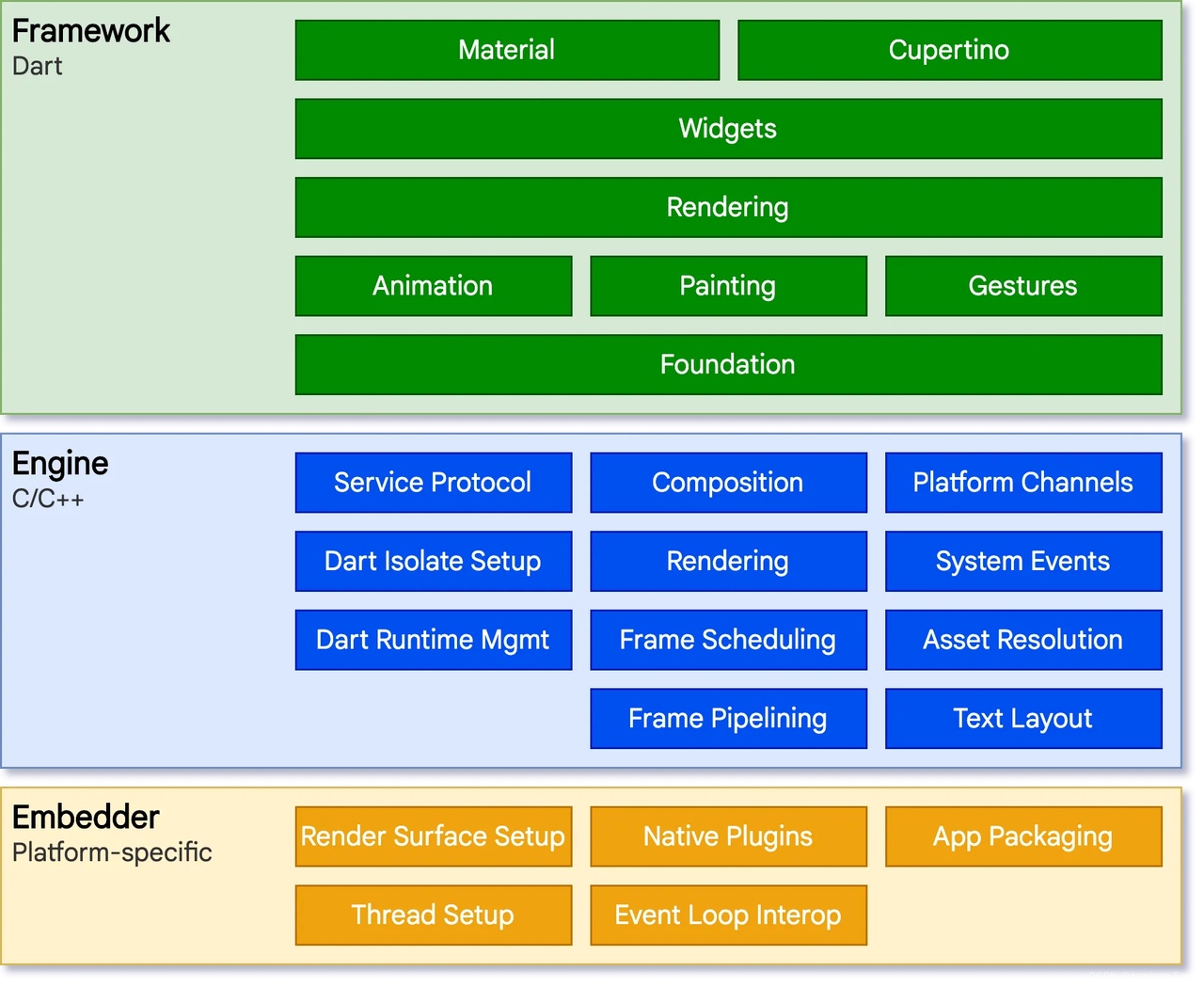
┌─────────────────────────────────────────────┐
│            框架层 (Framework)                │
│  Material / Cupertino (UI组件库)            │
│  Widgets (组合抽象层)                        │
│  Rendering (渲染层)                          │
│  Animation / Painting / Gestures (基础层)   │
│  (使用 Dart 语言编写)                        │
├─────────────────────────────────────────────┤
│            引擎层 (Engine)                   │
│  Skia 图形引擎、Text 文本布局                │
│  Dart Runtime (Dart 运行时)                 │
│  (使用 C++ 编写)                             │
├─────────────────────────────────────────────┤
│          嵌入层 (Embedder)                   │
│  Android / iOS / Windows / Web / ...        │
│  (平台特化,使用各平台原生语言)               │
└─────────────────────────────────────────────┘
2.1.1 嵌入层(Embedder)- 平台特化
作用: 提供程序入口,使 Flutter 应用可以与底层操作系统进行协调。
职责:
- 访问底层操作系统服务(文件系统、摄像头、传感器等)
- 管理事件循环队列(触摸事件、绘制事件等)
- 提供平台特定的 API
实现方式:
- Android 平台:使用 Java/Kotlin
- iOS 平台:使用 Objective-C/Swift
- Windows 平台:使用 C++
- Web 平台:使用 JavaScript
集成方式:
- Flutter 代码可以作为整个应用的主体(纯 Flutter 应用)
- 也可以作为模块集成到现有应用中(混合开发)
2.1.2 引擎层(Engine)
作用: 提供 Flutter 应用所需的底层原语(Primitives)。
职责:
- 图形渲染:当需要绘制新一帧内容时,引擎负责对需要合成的场景进行栅格化
- 文本布局:提供文本排版和渲染能力
- Dart 运行时:提供 Dart VM,负责 Dart 代码的运行
实现语言: 主要使用 C++ 编写
对外接口:
- 引擎将底层 C++ 代码包装成 Dart 代码
- 通过
dart:ui库暴露给 Flutter 框架层 dart:ui暴露最底层的原语,包括用于驱动输入、图形、文本等子系统的类
2.1.3 框架层(Framework)
作用: 开发者通过框架层与 Flutter 交互,提供以 Dart 语言编写的现代响应式框架。
从下到上的子层:
┌──────────────────────────────────────┐
│  Material / Cupertino                │  ← UI 组件库
├──────────────────────────────────────┤
│  Widgets                             │  ← 组合抽象层
├──────────────────────────────────────┤
│  Rendering                           │  ← 渲染层
├──────────────────────────────────────┤
│  Animation / Painting / Gestures     │  ← 基础层
│  Foundation (基础类)                  │
└──────────────────────────────────────┘
各子层说明:
基础层(Foundation / Animation / Painting / Gestures)
Foundation:基础类(如 Key、ValueNotifier 等)Animation:动画系统Painting:绘画抽象Gestures:手势识别
渲染层(Rendering)
- 提供操作布局的抽象
- 可以构建一棵可渲染对象的树(RenderObject Tree)
- 支持动态更新这棵树
Widget 层
- 提供组合的抽象
- 每个渲染层中的 RenderObject 在 Widget 层都有对应的类
- 允许开发者自由组合需要复用的各种类
- 引入响应式编程模型
Material 和 Cupertino
- 提供全面的 Widget 组合
- Material:实现 Google Material Design 设计规范
- Cupertino:实现 Apple iOS 设计规范
其他高层级功能: 被拆分到不同的软件包中,如:
- 网络请求
- 本地存储
- 多媒体
- 等等
2.2 渲染机制三层架构 ⭐
这是理解 Flutter 最核心的概念!Flutter 的视图渲染由三个层次构成:
┌──────────────────────────────────────────────┐
│             Widget (配置层)                   │
│  - 不可变的配置信息                            │
│  - 描述 UI 应该长什么样                        │
│  - 轻量级,可频繁重建                           │
└──────────────────────────────────────────────┘
                    ↓
┌──────────────────────────────────────────────┐
│            Element (桥梁层)                   │
│  - Widget 的实例化对象                        │
│  - 持有 Widget 和 RenderObject                │
│  - 承载视图构建的上下文数据                    │
│  - 跨帧保存 State                             │
└──────────────────────────────────────────────┘
                    ↓
┌──────────────────────────────────────────────┐
│         RenderObject (渲染层)                 │
│  - 负责实际的布局计算                          │
│  - 负责实际的绘制                              │
│  - 真正"干活"的对象                           │
└──────────────────────────────────────────────┘
2.2.1 Widget 层 - 配置信息
Widget 是什么?
- Widget 是对视图的结构化描述
- 存储视图渲染相关的配置信息:布局、渲染属性、事件响应等
- Widget 不是真正的 View,更像是配置文件
核心特性:不可变(Immutable)
/// 编译器会警告: This class is marked as '@immutable'
/// but one or more of its instance fields are not final
class TestWidget extends StatelessWidget {
  final String title;  // ✅ 必须是 final
  int count;           // ❌ 不能是可变的

  TestWidget({this.title, this.count});

  @override
  Widget build(BuildContext context) {
    return Container(
      child: Text("$title $count"),
    );
  }
}
为什么 Widget 必须是 immutable?
- Widget 是配置信息,每次状态更新都会被重新构建
- Widget 的固定状态代表了一帧静止的画面
- 当画面发生改变时,对应的 Widget 一定会变化(重新创建新的 Widget 对象)
Widget 可以复用?
是的!因为 Widget 只是配置文件,同一个 Widget 实例可以在多个地方使用:
final testWidget = Text("复用的文本");

Widget build(BuildContext context) {
  return Column(
    children: [
      testWidget,  // 第一次使用
      testWidget,  // 第二次使用
      testWidget,  // 第三次使用
    ],
  );
}
这在原生 Android 中是不可能的(一个 View 不能同时加载到多个父容器中),但在 Flutter 中完全没问题,因为 Widget 只是配置,真正的渲染对象会根据这个配置创建多个实例。
2.2.2 Element 层 - 桥梁
Element 是什么?
- Widget 的实例化对象
- 承载视图构建的上下文数据
- 连接 Widget 到最终渲染的桥梁
Element 的职责:
持有 Widget 和 RenderObject
- Element 持有对应的 Widget(配置信息)
- Element 持有对应的 RenderObject(渲染对象)
- 当 Widget 变化时,Element 负责更新 RenderObject
跨帧保存状态
- State 对象被 Element 持有
- 即使 Widget 被重建,Element 和 State 仍然存在
- 这就是为什么 StatefulWidget 可以保存状态的原因
管理生命周期
- Element 管理 Widget 和 RenderObject 的生命周期
- 负责在合适的时机创建、更新、销毁它们
2.2.3 RenderObject 层 - 真正干活
RenderObject 是什么?
- 负责实现视图渲染的对象
- 真正执行布局计算和绘制的地方
RenderObject 的职责:
- 布局(Layout):计算自身和子节点的大小和位置
- 绘制(Paint):将内容绘制到 Canvas 上
- 合成(Composite):将绘制结果合成到 Layer 上
为什么要三层架构?
- 性能优化:Widget 可以频繁重建(因为轻量级),但 RenderObject 可以复用(因为重量级)
- 状态保存:Element 跨帧存在,可以保存 State
- 设计简洁:Widget 只关注配置,RenderObject 只关注渲染,职责清晰
类比 Android:
| Flutter | Android | 说明 |
|---|---|---|
| Widget | XML 布局文件 | 配置信息 |
| Element | LayoutInflater 的中间产物 | 连接配置和实例 |
| RenderObject | View 对象 | 真正的渲染对象 |
2.3.4 三者之间的关系
问题1:什么样的组件才有 RenderObject?
只有 RenderObjectWidget 及其子类才会创建 RenderObject。
  Widget
  ├── StatelessWidget      ❌ 无 RenderObject
  ├── StatefulWidget       ❌ 无 RenderObject
  ├── InheritedWidget      ❌ 无 RenderObject
  ├── ProxyWidget          ❌ 无 RenderObject
  └── RenderObjectWidget   ✅ 有 RenderObject
      ├── SingleChildRenderObjectWidget  (Container, SizedBox, Padding...)
      ├── MultiChildRenderObjectWidget   (Row, Column, Stack...)
      └── LeafRenderObjectWidget         (RichText, RawImage...)
具体分类
| 类型 | 说明 | 例子 |
|---|---|---|
| 组合型 Widget | 只是组合其他 Widget,不直接参与渲染 | StatelessWidget,StatefulWidget |
| 代理型 Widget | 传递数据,不渲染 | InheritedWidget, Theme |
| 渲染型 Widget | 真正创建 RenderObject | SizedBox, Container, Text (底层是RichText) |
- Text 看起来简单,但底层是 RichText(RenderObjectWidget)
- Container 是组合型 + 渲染型的混合体:它内部组合了 Padding、DecoratedBox 等
- 在 Inspector 里看到 SizedBox 有 RenderObject,正是因为它继承自 SingleChildRenderObjectWidget
问题2:三者的结构关系(数量与持有关系)
持有关系图
  ┌─────────────────────────────────────────────────────────┐
  │                      Element                            │
  │  ┌─────────────────┐      ┌─────────────────────────┐  │
  │  │  widget (引用)   │      │  renderObject (可选)    │  │
  │  │  ───────────    │      │  ─────────────────────  │  │
  │  │  指向当前 Widget │      │  仅 RenderObjectElement │  │
  │  │                 │      │  才持有                  │  │
  │  └─────────────────┘      └─────────────────────────┘  │
  │                                                         │
  │           parent ↑                                      │
  │           children ↓ (可能多个)                          │
  └─────────────────────────────────────────────────────────┘
数量关系
  Widget 树          Element 树           RenderObject 树
  ─────────────      ─────────────        ─────────────────

    Scaffold           Element              (无)
       │                  │
    Column             Element              (无)
     ┌─┴─┐             ┌─┴─┐
   Text  SizedBox    Elem  Elem           RenderParagraph  RenderConstrainedBox
            │              │                                    │
         Image          Element                            RenderImage
关键点:
| 关系 | 说明 |
|---|---|
| Widget : Element | 1 : 1(但 Widget 可以在多处使用,创建多个 Element) |
| Element : RenderObject | 1 : 0 或 1(只有 RenderObjectElement 才持有) |
| Widget 树 | 最多(包含组合型) |
| Element 树 | 与 Widget 树结构相同 |
| RenderObject 树 | 最少(只有渲染节点) |
代码验证
  class SizedBox extends SingleChildRenderObjectWidget {
    @override
    RenderConstrainedBox createRenderObject(BuildContext context) {
      return RenderConstrainedBox(
        additionalConstraints: _additionalConstraints,
      );
    }
  }

  class StatelessWidget extends Widget {
    @override
    StatelessElement createElement() => StatelessElement(this);
    // 注意:没有 createRenderObject 方法!
  }
Element 是"粘合剂":它持有 Widget(配置)和 RenderObject(渲染)
RenderObject 树比 Element 树"扁平":很多组合型节点被跳过
这就是为什么 Flutter 能高效渲染——真正参与布局/绘制的节点更少
总结图示
                      ┌──────────────┐
                      │   Widget     │  (配置,不可变)
                      │   描述 UI    │
                      └──────┬───────┘
                             │ createElement()
                             ▼
                      ┌──────────────┐
                      │   Element    │  (管理者,可复用)
                      │  持有引用    │
                      │  widget ────────→ Widget
                      │  renderObject ──→ RenderObject (可选)
                      └──────┬───────┘
                             │ createRenderObject()
                             │ (仅 RenderObjectWidget)
                             ▼
                      ┌──────────────┐
                      │ RenderObject │  (渲染,负责布局/绘制)
                      │  实际工作者   │
                      └──────────────┘
2.3 Widget 嵌套不会带来性能问题
常见误解: "Flutter 的嵌套很恶心,嵌套太深会影响性能。"
真相: 一般情况下,Widget 的嵌套不会带来严重的性能问题!
原因:
Widget 不是真正的 View
- Widget 只是配置信息,创建成本很低
- 嵌套的只是配置,不是真正的渲染对象
RenderObject 可以复用
- 不是每个 Widget 都有对应的 RenderObject
- 很多 Widget 只是组合其他 Widget,不创建新的 RenderObject
- Flutter 能够以较低成本进行渲染节点的复用
嵌套只是计算偏移
- 嵌套的 Padding、Align 这些控件,最后只是 Canvas 绘制时的"偏移计算"
- 不会创建额外的渲染层
示例:
// 看起来嵌套很深
Container(
  padding: EdgeInsets.all(8),
  child: Center(
    child: Padding(
      padding: EdgeInsets.all(16),
      child: Text("嵌套"),
    ),
  ),
)
实际上:
Container、Center、Padding大多只是配置信息- 最终可能只创建了少数几个 RenderObject
- 多个 Padding 最终只是累加偏移量
参考 Container 的实现:
Container 本身就是一个"嵌套"的组合 Widget:
// Container 的简化实现
Widget build(BuildContext context) {
  Widget current = child;

  if (alignment != null)
    current = Align(alignment: alignment, child: current);

  if (padding != null)
    current = Padding(padding: padding, child: current);

  if (decoration != null)
    current = DecoratedBox(decoration: decoration, child: current);

  // ...更多组合

  return current;
}所以,学会像 Container 一样组织代码,是学习 Flutter 的第一步。
2.4 应用剖析
Flutter 应用的运行流程:
┌───────────────────────────────────────────────┐
│  Dart 应用 (Your Code)                        │
│  将 Widget 合成预期的 UI,实现业务逻辑          │
└───────────────────────────────────────────────┘
                    ↓
┌───────────────────────────────────────────────┐
│  框架 (Framework)                             │
│  提供 API 封装,将应用 Widget 树构建在 Scene 中 │
└───────────────────────────────────────────────┘
                    ↓
┌───────────────────────────────────────────────┐
│  引擎 (Engine)                                │
│  将合成的 Scene 进行栅格化                     │
│  封装 Skia,通过 dart:ui 暴露给框架            │
│  使用嵌入层 API 与平台整合                     │
└───────────────────────────────────────────────┘
                    ↓
┌───────────────────────────────────────────────┐
│  嵌入层 (Embedder)                            │
│  协调底层操作系统服务                          │
│  管理事件循环                                  │
│  暴露平台 API                                  │
└───────────────────────────────────────────────┘
                    ↓
┌───────────────────────────────────────────────┐
│  运行器 (Runner)                              │
│  将嵌入层 API 合成为目标平台可运行的应用包      │
└───────────────────────────────────────────────┘
三、编程范式转变
3.1 声明式 vs 命令式 UI
Flutter 和 Android 采用两种不同的编程风格来完成 UI 编程:
| 编程范式 | 代表框架 | 核心思想 | 形象比喻 |
|---|---|---|---|
| 命令式 | Android 原生开发 | 主动设置控件属性 | 你让 TA 动 |
| 声明式 | Flutter、Jetpack Compose、SwiftUI | 配置状态和界面关系,自动更新 | TA 自己动 |
3.1.1 命令式编程(Android)
流程:
- 在 XML 中定义布局
- 通过
findViewById获取控件对象 - 调用控件方法设置属性(如
setText()) - 数据变化时,手动调用方法更新控件
示例:
<!-- XML 布局 -->
<TextView
    android:id="@+id/textView"
    android:layout_width="wrap_content"
android:layout_height="wrap_content" />// Kotlin 代码
val textView = findViewById<TextView>(R.id.textView)
textView.text = data.title // 手动设置
// 数据变化时,需要手动更新
data.title = "新标题"
textView.text = data.title // 再次手动设置特点:
- 需要持有控件引用
- 需要主动调用方法更新 UI
- UI 更新逻辑分散在代码各处
3.1.2 声明式编程(Flutter)
流程:
- 用代码声明 UI 结构
- 配置数据和界面的关系
- 数据变化时,框架自动更新 UI
示例:
// Flutter 代码
class MyWidget extends StatelessWidget {
  final Data data;

  MyWidget({required this.data});

  @override
  Widget build(BuildContext context) {
    // 直接用数据构建 UI
    return Text(data.title);
  }
}
数据变化时:
// StatefulWidget 中
setState(() {
  data.title = "新标题";  // 只需修改数据
});
// Flutter 会自动调用 build() 重新构建 UI
特点:
- 不需要持有控件引用
- 不需要手动调用方法更新 UI
- 只需要配置数据和 UI 的关系
- UI 更新逻辑集中在
build()方法中
3.1.3 与 DataBinding 的区别
很多人会问: "这不就是 MVVM 下的 DataBinding 吗?"
答: 不完全一样,声明式 UI 是一种更强的数据绑定。
DataBinding 的局限:
<!-- DataBinding 只能绑定属性值 -->
<TextView
    android:text="@{data.title}"
android:visibility="@{data.isVisible ? View.VISIBLE : View.GONE}" />- 控件本身仍然存在,只是改变了属性
- 不能控制控件是否存在
声明式 UI 的能力:
// Flutter 可以控制控件是否存在
Widget build(BuildContext context) {
  return Column(
    children: [
      Text("固定标题"),
      if (show) Text("条件显示"),  // show 为 false 时,这个 Text 根本不存在
    ],
  );
}
关键区别:
当 show 从 true 变成 false 时:
- DataBinding:
setVisibility(GONE),控件还在,只是不可见 - 声明式 UI:
Text()在界面代码中直接消失,就像界面关闭又重启了一样
性能保证:
- Flutter 并不是真的把界面重启
- 它只会刷新那些需要刷新的部分
- 自动更新的效率跟手动更新一样高效
3.2 响应式编程思维
3.2.1 核心思想
响应式编程(Reactive Programming)也叫声明式编程(Declarative Programming)。
核心思想:
你不需要手动更新界面,只需要把界面通过代码"声明"好,然后把数据和界面的关系接好,数据更新了界面自然就更新了。
从代码层面看:
- 没有 XML 布局:布局完全由代码完成,所见即所得
- 不操作界面对象:不需要获取控件引用去赋值和更新
- 只配置关系:只需配置数据和界面的关系
3.2.2 思维转变
Android 开发者需要转变的思维:
| ❌ 旧思维(Android) | ✅ 新思维(Flutter) |
|---|---|
| 获取控件对象 | 不需要控件对象 |
| 调用方法更新界面 | 改变数据触发重建 |
| 持有 View 引用 | 持有 Data 引用 |
| UI 在 XML 中 | UI 在代码中 |
具体例子:
// ❌ 错误思维:想要保存 Widget 引用
class _MyPageState extends State<MyPage> {
  Text myText;  // 错误!不要这样做

  void updateText() {
    myText = Text("新文本");  // 错误!这样没有意义
  }
}

// ✅ 正确思维:保存数据,让 Widget 自动重建
class _MyPageState extends State<MyPage> {
  String myData = "初始文本";  // 保存数据

  void updateText() {
    setState(() {
      myData = "新文本";  // 只改数据
    });
    // Flutter 会自动调用 build(),Text 会用新数据重建
  }

  @override
  Widget build(BuildContext context) {
    return Text(myData);  // 用数据构建 UI
  }
}
3.2.3 Widget 重建的高效性
疑问: "每次都重建 Widget,性能不会很差吗?"
解答:
Widget 很轻量
- Widget 只是配置信息,创建成本极低
- 重建 Widget 不等于重新渲染界面
Element 和 RenderObject 会复用
- Flutter 会对比新旧 Widget
- 如果类型相同,复用 Element 和 RenderObject
- 只更新变化的部分
类比原生 Android
kotlin// Android 中,你也经常这样做: textView.text = "文本1" // 第一次设置 textView.text = "文本2" // 第二次设置 // TextView 对象没有重建,只是更新了内容dart// Flutter 中: Text("文本1") // 第一次构建 Text("文本2") // 第二次构建 // Text Widget 重建了,但底层 RenderObject 复用了
3.2.4 放弃控件引用的思维
核心要点:
在 Flutter 中,持有一个 Widget 控件去修改,大部分时候是没意义的。
原因:
- Widget 是 immutable(不可变)的
- 你持有的 Widget 引用,在下一帧可能就失效了
- 即使你修改了 Widget 的字段(违反 final 约定),也不会触发界面更新
正确做法:
- 持有数据(Data)
- 通过
setState()触发重建 - 让 Flutter 用新数据创建新 Widget
示例对比:
// ❌ 错误:想要修改 Widget
Text text = Text("旧文本");
text = Text("新文本");  // 这样做没有意义,界面不会更新

// ✅ 正确:修改数据,触发重建
String data = "旧文本";
setState(() {
  data = "新文本";  // 修改数据
});
// build() 会被调用,创建新的 Text("新文本")
总结:
★ Insight ─────────────────────────────────────
- Widget 是配置不是对象 - 理解这一点是学习 Flutter 的关键,它解释了为什么 Widget 可以频繁重建、为什么嵌套不影响性能
- 三层架构是核心 - Widget(配置)→ Element(桥梁)→ RenderObject(渲染),Element 持有 State 实现跨帧保存
- 声明式思维转变 - 从"持有控件引用主动更新"转变为"持有数据引用自动更新",这是最难也是最重要的思维转变
─────────────────────────────────────────────────
四、Dart 语法基础
Dart 是 Flutter 的开发语言,对于 Java/Kotlin 开发者来说,Dart 的语法非常容易上手。本节重点介绍 Dart 与 Java/Kotlin 的差异点。
4.1 Dart 语言特点
Dart 与 Java/Kotlin 的相似之处:
- 面向对象,单继承
- 强类型语言(支持类型推导)
- 支持泛型
- 支持接口(抽象类)
- 支持 mixins(类似 Kotlin 的接口默认实现)
Dart 的独特之处:
- 单线程模型:Dart 采用事件循环机制,类似 JavaScript
- AOT 和 JIT 双模式:开发时 JIT 支持热重载,发布时 AOT 编译为机器码
- 一切皆对象:包括数字、函数、null 都是对象
- 支持顶层函数:函数可以不属于任何类
4.2 变量声明
4.2.1 类型推导
// 使用 var 声明,类型自动推导
var name = "张三";        // 推导为 String
var age = 18;             // 推导为 int
var height = 1.75;        // 推导为 double

// 显式声明类型
String name = "张三";
int age = 18;
double height = 1.75;

// 使用 dynamic 声明动态类型(类似 Object,但可以调用任何方法)
dynamic value = "hello";
value = 123;              // 可以重新赋值为其他类型
4.2.2 final 和 const
// final:运行时常量,只能赋值一次
final String name = "张三";
final now = DateTime.now();  // ✅ 可以是运行时计算的值

// const:编译时常量,值必须在编译时确定
const double pi = 3.14159;
const now = DateTime.now();  // ❌ 错误!DateTime.now() 是运行时值

// const 构造函数
const widget = Text("Hello");  // 创建编译时常量对象
对比 Java/Kotlin:
| Dart | Java | Kotlin | 说明 |
|---|---|---|---|
final | final | val | 运行时常量 |
const | static final | const val | 编译时常量 |
4.2.3 空安全(Null Safety)
Dart 2.12 引入了空安全,与 Kotlin 类似:
// 非空类型(默认)
String name = "张三";     // 不能为 null
name = null;              // ❌ 编译错误

// 可空类型
String? name = "张三";    // 可以为 null
name = null;              // ✅ 正确

// 空值断言(类似 Kotlin 的 !!)
String? name = getName();
print(name!.length);      // 断言 name 不为空

// 空值判断运算符
String? name = getName();
print(name?.length);      // 如果 name 为空,返回 null
print(name ?? "默认值");   // 如果 name 为空,返回默认值

// 空值赋值运算符
String? name;
name ??= "默认值";        // 如果 name 为空,才赋值
4.2.4 late 延迟初始化
// late 关键字:延迟初始化非空变量
late String name;

void init() {
  name = "张三";  // 稍后初始化
}

void printName() {
  print(name);    // 使用前必须已初始化,否则运行时错误
}

// 常用场景:在 StatefulWidget 的 initState 中初始化
class _MyWidgetState extends State<MyWidget> {
  late TextEditingController _controller;

  @override
  void initState() {
    super.initState();
    _controller = TextEditingController();
  }
}
4.3 函数
4.3.1 函数声明
// 标准函数声明
int add(int a, int b) {
  return a + b;
}

// 箭头函数(单表达式函数)
int add(int a, int b) => a + b;

// 顶层函数(不属于任何类)
void main() {
  print("Hello, Dart!");
}

// 类型可以省略(不推荐)
add(a, b) => a + b;
4.3.2 参数类型
// 必需参数
void greet(String name) {
  print("Hello, $name!");
}

// 可选位置参数(用 [] 包裹)
void greet(String name, [String? title]) {
  print("Hello, ${title ?? ''} $name!");
}
greet("张三");           // Hello,  张三!
greet("张三", "Mr.");    // Hello, Mr. 张三!

// 可选命名参数(用 {} 包裹)⭐ Flutter 中最常用
void greet({required String name, String? title}) {
  print("Hello, ${title ?? ''} $name!");
}
greet(name: "张三");                    // Hello,  张三!
greet(name: "张三", title: "Mr.");      // Hello, Mr. 张三!

// 默认参数值
void greet({String name = "Guest", String title = ""}) {
  print("Hello, $title $name!");
}
对比:
- Java 没有命名参数,Flutter 的 Widget 构造函数大量使用命名参数
- Kotlin 有命名参数,语法与 Dart 类似
4.3.3 函数作为一等公民
// 函数可以赋值给变量
var add = (int a, int b) => a + b;
print(add(1, 2));  // 3

// 函数可以作为参数传递
void execute(Function callback) {
  callback();
}
execute(() => print("回调执行"));

// 函数可以作为返回值
Function makeAdder(int addBy) {
  return (int i) => addBy + i;
}
var add2 = makeAdder(2);
print(add2(3));  // 5
4.4 类与对象
4.4.1 类的定义
class Person {
  // 实例变量
  String name;
  int age;

  // 构造函数(简化写法)
  Person(this.name, this.age);

  // 命名构造函数
  Person.guest() : name = "Guest", age = 0;

  // 实例方法
  void introduce() {
    print("I'm $name, $age years old.");
  }

  // Getter
  bool get isAdult => age >= 18;

  // Setter
  set newAge(int value) {
    if (value >= 0) age = value;
  }
}

// 使用
var person = Person("张三", 25);
var guest = Person.guest();
print(person.isAdult);  // true
4.4.2 构造函数
class Point {
  double x;
  double y;

  // 标准构造函数(简化写法)
  Point(this.x, this.y);

  // 命名构造函数
  Point.origin() : x = 0, y = 0;

  // 初始化列表
  Point.fromJson(Map<String, double> json)
      : x = json['x']!,
        y = json['y']! {
    print('Point created');
  }

  // 重定向构造函数
  Point.alongXAxis(double x) : this(x, 0);

  // const 构造函数(用于创建编译时常量)
  const Point.constant(this.x, this.y);
}

// const 构造函数使用
const p1 = Point.constant(1, 2);
const p2 = Point.constant(1, 2);
print(identical(p1, p2));  // true,同一个对象
4.4.3 继承与接口
// 继承
class Animal {
  void eat() => print("Eating...");
}

class Dog extends Animal {
  @override
  void eat() {
    super.eat();
    print("Dog is eating");
  }

  void bark() => print("Woof!");
}

// 抽象类(可作为接口使用)
abstract class Flyable {
  void fly();  // 抽象方法
}

class Bird extends Animal implements Flyable {
  @override
  void fly() => print("Flying...");
}

// Mixin(代码复用)
mixin Swimming {
  void swim() => print("Swimming...");
}

class Duck extends Bird with Swimming {
  // Duck 同时拥有 fly() 和 swim()
}
4.4.4 密封类(Sealed Class)
Dart 3.0 引入了 sealed 关键字,用于创建密封类。密封类是一种特殊的抽象类,它要求所有子类必须在**同一个库(文件)**中定义,编译器可以确保穷尽所有可能的子类型。
核心特性:
- 密封类自动是抽象类,不能直接实例化
- 所有子类必须在同一文件中定义
- 编译器可以进行穷尽性检查(exhaustiveness checking)
- 非常适合实现代数数据类型(ADT)和状态模式
// 定义密封类:表示 API 请求的结果状态
sealed class ApiResult<T> {}

// 成功状态
class Success<T> extends ApiResult<T> {
  final T data;
  Success(this.data);
}

// 失败状态
class Error<T> extends ApiResult<T> {
  final String message;
  final int? code;
  Error(this.message, {this.code});
}

// 加载中状态
class Loading<T> extends ApiResult<T> {}

// 使用 sealed class 进行模式匹配
String handleResult(ApiResult<String> result) {
  // 编译器会检查是否处理了所有子类
  return switch (result) {
    Success(data: var data) => 'Success: $data',
    Error(message: var msg) => 'Error: $msg',
    Loading() => 'Loading...',
    // 如果漏掉任何一个子类,编译器会报错!
  };
}

// 使用示例
void main() {
  ApiResult<String> result = Success("数据加载完成");
  print(handleResult(result)); // Success: 数据加载完成

  result = Error("网络错误", code: 404);
  print(handleResult(result)); // Error: 网络错误

  result = Loading();
  print(handleResult(result)); // Loading...
}
与 Kotlin sealed class 对比:
| 特性 | Dart Sealed Class | Kotlin Sealed Class |
|---|---|---|
| 关键字 | sealed class | sealed class / sealed interface |
| 子类范围 | 必须在同一个文件 | 必须在同一个包(Kotlin 1.5+) |
| 穷尽检查 | ✅ switch 表达式 | ✅ when 表达式 |
| 模式匹配 | ✅ Dart 3.0+ | ✅ 解构声明 |
实际应用场景:
- UI 状态管理
// 定义页面状态
sealed class PageState {}

class Initial extends PageState {}
class Loading extends PageState {}
class Success extends PageState {
  final List<String> items;
  Success(this.items);
}
class Empty extends PageState {}
class Error extends PageState {
  final String message;
  Error(this.message);
}

// 在 Widget 中使用
Widget build(BuildContext context) {
  return switch (pageState) {
    Initial() => Placeholder(),
    Loading() => CircularProgressIndicator(),
    Success(items: var data) => ListView.builder(
      itemCount: data.length,
      itemBuilder: (context, index) => Text(data[index]),
    ),
    Empty() => Text('暂无数据'),
    Error(message: var msg) => Text('错误: $msg'),
  };
}- 领域模型建模
// 支付方式建模
sealed class PaymentMethod {}

class CreditCard extends PaymentMethod {
  final String cardNumber;
  final String cvv;
  CreditCard(this.cardNumber, this.cvv);
}

class Alipay extends PaymentMethod {
  final String account;
  Alipay(this.account);
}

class WechatPay extends PaymentMethod {
  final String openId;
  WechatPay(this.openId);
}

// 处理支付逻辑
void processPayment(PaymentMethod method) {
  switch (method) {
    case CreditCard(cardNumber: var number, cvv: var cvv):
      print('信用卡支付: $number');
    case Alipay(account: var acc):
      print('支付宝支付: $acc');
    case WechatPay(openId: var id):
      print('微信支付: $id');
  }
}- 事件处理
// 用户交互事件
sealed class UserEvent {}

class LoginEvent extends UserEvent {
  final String username;
  final String password;
  LoginEvent(this.username, this.password);
}

class LogoutEvent extends UserEvent {}

class RefreshEvent extends UserEvent {}

// 事件处理器
void handleEvent(UserEvent event) {
  switch (event) {
    case LoginEvent(username: var user, password: var pass):
      // 处理登录
      authenticate(user, pass);
    case LogoutEvent():
      // 处理登出
      clearSession();
    case RefreshEvent():
      // 处理刷新
      refreshData();
  }
}
最佳实践:
- 优先使用 sealed class 而非普通继承,当你有一组固定的子类型时
- 结合 switch 表达式使用,充分利用编译器的穷尽性检查
- 为状态类添加数据,使用构造函数参数携带状态相关数据
- 避免在 sealed class 中添加过多逻辑,保持类的简洁性
注意事项:
- Dart 3.0 之前的版本不支持 sealed class
- 在使用
switch时,必须处理所有子类,否则编译错误 - 如果需要添加默认处理,可以使用
_ => defaultHandler()
4.5 集合类型
4.5.1 List(类似 Java 的 ArrayList)
// 创建 List
var list = [1, 2, 3];
var list2 = <int>[1, 2, 3];  // 显式指定类型
var list3 = List<int>.filled(3, 0);  // [0, 0, 0]

// 常用操作
list.add(4);
list.addAll([5, 6]);
list.remove(1);
list.removeAt(0);
list.insert(0, 0);
list.contains(2);  // true
list.indexOf(2);   // 索引

// 遍历
for (var item in list) {
  print(item);
}

list.forEach((item) => print(item));

// 函数式操作
var doubled = list.map((e) => e * 2).toList();
var evens = list.where((e) => e % 2 == 0).toList();
var sum = list.reduce((a, b) => a + b);

// 展开操作符
var combined = [...list, ...list2];

// 集合 if 和 for
var items = [
  'Item 1',
  if (showSecond) 'Item 2',
  for (var i in list) 'List $i',
];
4.5.2 Map(类似 Java 的 HashMap)
// 创建 Map
var map = {'name': '张三', 'age': 25};
var map2 = <String, dynamic>{'name': '张三', 'age': 25};
var map3 = Map<String, int>();

// 常用操作
map['name'] = '李四';        // 添加/修改
map.remove('age');           // 删除
map.containsKey('name');     // 是否包含 key
map.containsValue('张三');    // 是否包含 value

// 遍历
map.forEach((key, value) {
  print('$key: $value');
});

for (var entry in map.entries) {
  print('${entry.key}: ${entry.value}');
}

// 展开操作符
var combined = {...map, ...map2};
4.5.3 Set(不重复的集合)
var set = {1, 2, 3};
var set2 = <int>{};
var set3 = Set<int>();

set.add(4);
set.addAll([5, 6]);
set.remove(1);
set.contains(2);

// 集合运算
var union = set.union(set2);        // 并集
var inter = set.intersection(set2); // 交集
var diff = set.difference(set2);    // 差集
4.6 异步编程
4.6.1 Future(类似 Java 的 CompletableFuture)
// 创建 Future
Future<String> fetchData() {
  return Future.delayed(Duration(seconds: 2), () => "数据");
}

// 使用 then
fetchData().then((data) {
  print(data);
}).catchError((error) {
  print(error);
});

// 使用 async/await(推荐)
Future<void> loadData() async {
  try {
    String data = await fetchData();
    print(data);
  } catch (e) {
    print(e);
  }
}

// 并行执行多个 Future
Future<void> loadAll() async {
  var results = await Future.wait([
    fetchData(),
    fetchData(),
  ]);
  print(results);
}
4.6.2 Stream(数据流)
// 创建 Stream
Stream<int> countStream(int max) async* {
  for (int i = 0; i < max; i++) {
    await Future.delayed(Duration(seconds: 1));
    yield i;
  }
}

// 监听 Stream
countStream(5).listen((data) {
  print(data);
});

// 使用 await for
Future<void> printStream() async {
  await for (var value in countStream(5)) {
    print(value);
  }
}
4.7 Dart 特殊语法
4.7.1 级联操作符(..)
// 级联操作符允许对同一对象连续调用多个方法
var paint = Paint()
  ..color = Colors.blue
  ..strokeWidth = 2.0
  ..style = PaintingStyle.stroke;

// 等价于
var paint = Paint();
paint.color = Colors.blue;
paint.strokeWidth = 2.0;
paint.style = PaintingStyle.stroke;

// 在 Flutter 中的典型应用
Column(
  children: []
    ..add(Text("Item 1"))
    ..add(Text("Item 2"))
    ..addAll([Text("Item 3"), Text("Item 4")]),
)
4.7.2 扩展方法(Extension)
// 为现有类添加方法
extension StringExtension on String {
  String get reversed => split('').reversed.join('');

  bool get isEmail => contains('@');
}

// 使用
print("hello".reversed);  // olleh
print("test@example.com".isEmail);  // true

// 为 int 添加方法
extension IntExtension on int {
  Duration get seconds => Duration(seconds: this);
  Duration get minutes => Duration(minutes: this);
}

// 使用
await Future.delayed(2.seconds);
4.7.3 typedef 类型别名
// 为函数类型定义别名
typedef IntCallback = void Function(int value);
typedef JsonMap = Map<String, dynamic>;

// 使用
void execute(IntCallback callback) {
  callback(42);
}

JsonMap toJson() {
  return {'name': '张三', 'age': 25};
}
4.7.4 with 关键字与 Mixin
Dart 是单继承语言,但通过 Mixin(混入)机制可以实现类似多继承的代码复用。with 关键字用于将 Mixin 混入到类中。
什么是 Mixin:
- Mixin 是一种在多个类层次结构中复用代码的方式
- 可以理解为"可插拔的功能模块"
- 解决了单继承的局限性,同时避免了多继承的复杂性(菱形继承问题)
基本语法:
// 定义 Mixin(使用 mixin 关键字)
mixin Flyable {
  void fly() {
    print("I can fly!");
  }
}

mixin Swimmable {
  void swim() {
    print("I can swim!");
  }
}

// 使用 with 关键字混入
class Duck extends Animal with Flyable, Swimmable {
  // Duck 同时拥有 fly() 和 swim() 方法
}

// 使用
var duck = Duck();
duck.fly();   // I can fly!
duck.swim();  // I can swim!
Mixin 的约束(on 关键字):
// 限制 Mixin 只能被特定类型使用
mixin CanFly on Bird {
  void fly() {
    print("${super.name} is flying");  // 可以访问 Bird 的成员
  }
}

class Bird {
  String name = "Bird";
}

class Eagle extends Bird with CanFly {}  // ✅ 正确
class Dog with CanFly {}                  // ❌ 错误!Dog 没有继承 Bird
对比 Java/Kotlin:
| 特性 | Dart | Java | Kotlin |
|---|---|---|---|
| 代码复用机制 | mixin + with | interface + default | interface + 默认实现 |
| 状态(字段) | ✅ 支持 | ❌ 不支持 | ❌ 不支持(需委托) |
| 多个混入 | ✅ 支持 | ✅ 支持 | ✅ 支持 |
Flutter 中的实际应用:
// 1. SingleTickerProviderStateMixin - 提供动画 Ticker
class _MyPageState extends State<MyPage> with SingleTickerProviderStateMixin {
  late AnimationController _controller;

  @override
  void initState() {
    super.initState();
    _controller = AnimationController(
      vsync: this,  // this 就是 TickerProvider
      duration: Duration(seconds: 1),
    );
  }
}

// 2. AutomaticKeepAliveClientMixin - 保持页面状态
class _TabPageState extends State<TabPage> with AutomaticKeepAliveClientMixin {
  @override
  bool get wantKeepAlive => true;  // 必须实现

  @override
  Widget build(BuildContext context) {
    super.build(context);  // 必须调用
    return Text("Tab Content");
  }
}

// 3. WidgetsBindingObserver - 监听应用生命周期
class _AppState extends State<App> with WidgetsBindingObserver {
  @override
  void initState() {
    super.initState();
    WidgetsBinding.instance.addObserver(this);
  }

  @override
  void didChangeAppLifecycleState(AppLifecycleState state) {
    // 处理前后台切换等生命周期事件
  }
}
Mixin 的线性化(Linearization):
当多个 Mixin 有同名方法时,Dart 按照 with 的顺序从右到左覆盖:
mixin A {
  String greet() => "A";
}

mixin B {
  String greet() => "B";
}

class MyClass with A, B {}

void main() {
  print(MyClass().greet());  // 输出 "B"(B 在 A 后面,覆盖了 A)
}
class vs mixin vs abstract class:
| 类型 | 能否实例化 | 能否有构造函数 | 使用方式 |
|---|---|---|---|
class | ✅ | ✅ | extends / implements |
abstract class | ❌ | ✅ | extends / implements |
mixin | ❌ | ❌ | with |
五、Flutter 基础内容
5.1 项目结构
5.1.1 目录结构介绍
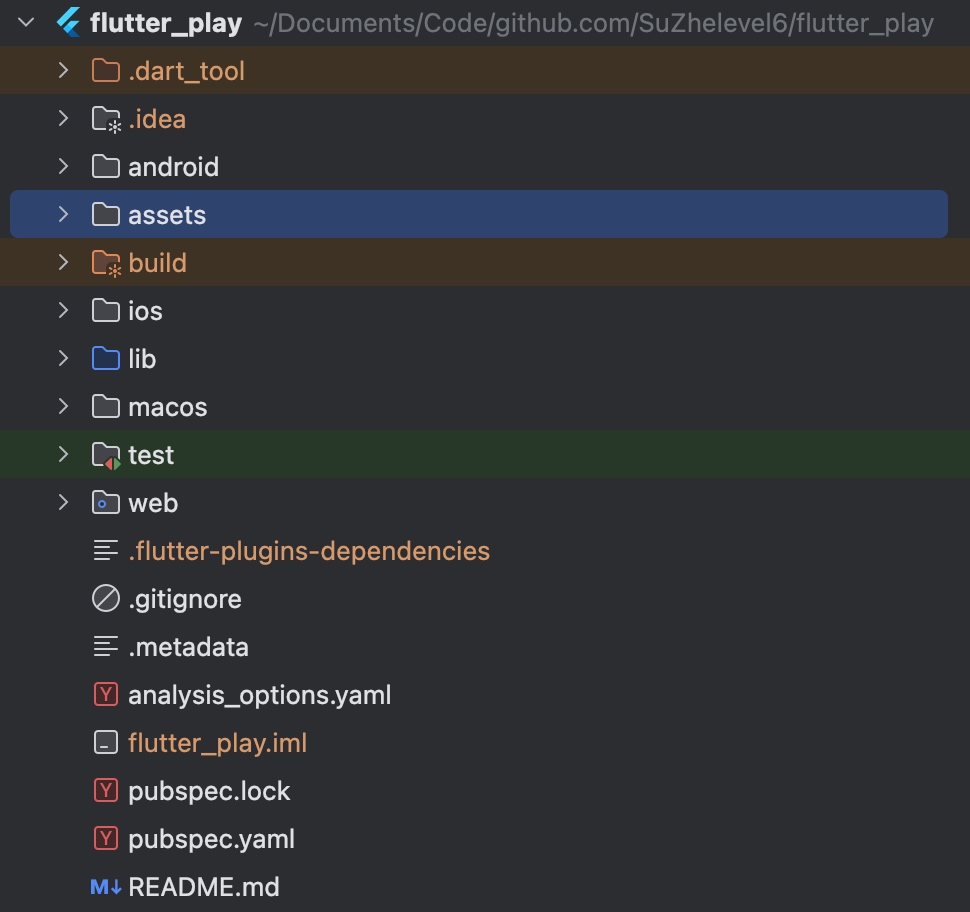
以 flutter_play 项目为例,一个标准的 Flutter 项目结构如下:
flutter_play/
├── .dart_tool/           # Dart 工具配置,自动生成,不需要修改
├── .idea/                # IDE 配置(Android Studio/IntelliJ)
├── android/              # Android 原生项目文件夹
├── ios/                  # iOS 原生项目文件夹
├── macos/                # macOS 平台相关代码
├── web/                  # Web 平台相关代码
├── lib/                  # ⭐ Flutter 源代码目录(主要开发位置)
│   ├── main.dart         # ⭐ 应用程序入口文件
│   ├── model/            # 数据模型
│   ├── network/          # 网络请求
│   ├── screen/           # 页面
│   └── route/            # 路由
├── assets/               # 资源文件
│   └── images/           # 图片资源(PaiMon.png 等)
├── test/                 # 测试文件目录
├── build/                # 构建产物目录,自动生成
├── .metadata             # Flutter 元数据,报错时可删除重新生成
├── analysis_options.yaml # 代码分析配置
├── pubspec.yaml          # ⭐ 项目配置文件(依赖、资源声明)
├── pubspec.lock          # 依赖版本锁定文件
├── flutter_play.iml      # IntelliJ 项目文件
└── README.md             # 项目说明
重点目录说明:
| 目录/文件 | 作用 | 类比 Android |
|---|---|---|
lib/ | 存放 Flutter/Dart 源代码 | app/src/main/java/ |
lib/main.dart | 应用入口文件 | MainActivity |
pubspec.yaml | 项目配置、依赖管理 | build.gradle |
android/ | Android 平台特定代码 | 整个 Android 项目 |
assets/ | 静态资源文件 | res/ |
test/ | 单元测试和 Widget 测试 | test/ |
5.1.2 入口文件与入口方法
每个 Flutter 项目的 lib/ 目录下都有一个 main.dart 文件,这是 Flutter 应用的入口文件。
// 标准写法
void main() {
  runApp(MyApp());
}

// 简写(箭头函数)
void main() => runApp(MyApp());
说明:
main()是 Dart 的程序入口方法runApp()是 Flutter 的应用入口方法,接收一个 Widget 作为应用的根组件MyApp是自定义的根组件(通常是 MaterialApp)
5.2 Widget 基础
5.2.1 自定义组件
在 Flutter 中,自定义组件就是一个类,需要继承 StatelessWidget 或 StatefulWidget。
// 无状态组件
class MyWidget extends StatelessWidget {
  @override
  Widget build(BuildContext context) {
    return Text("Hello");
  }
}

// 有状态组件
class MyStatefulWidget extends StatefulWidget {
  @override
  _MyStatefulWidgetState createState() => _MyStatefulWidgetState();
}

class _MyStatefulWidgetState extends State<MyStatefulWidget> {
  @override
  Widget build(BuildContext context) {
    return Text("Hello");
  }
}
选择标准:
StatelessWidget:无状态组件,状态不可变(如纯展示的文本、图标)StatefulWidget:有状态组件,持有的状态可能在 widget 生命周期内改变(如计数器、表单)
私有类命名:
- 类名前的下划线
_表示私有类,不能在其他文件中访问 - 如
_MyStatefulWidgetState只能在当前文件中使用
5.2.2 MaterialApp 和 Scaffold
MaterialApp
MaterialApp 是 Material Design 应用的根组件,封装了实现 Material Design 所需的基础组件,一般作为最顶层 Widget 使用。
MaterialApp(
  title: 'My App',           // 应用标题
  home: HomePage(),          // 主页
  theme: ThemeData(          // 主题
    primarySwatch: Colors.blue,
  ),
  routes: {                  // 路由表
    '/detail': (context) => DetailPage(),
  },
  debugShowCheckedModeBanner: false,  // 隐藏 debug 标签
)
常用属性:
home:应用的主页 Widgettitle:应用标题(显示在任务管理器中)theme:应用主题(颜色、字体等)routes:路由表(页面导航)darkTheme:暗色主题locale:语言设置
Scaffold
Scaffold 是 Material Design 布局结构的基本实现,提供了标准的应用界面框架。
Scaffold(
  appBar: AppBar(                    // 顶部应用栏
    title: Text("标题"),
  ),
  body: Center(                      // 主体内容
    child: Text("内容"),
  ),
  drawer: Drawer(                    // 左侧抽屉菜单
    child: ListView(...),
  ),
  floatingActionButton: FloatingActionButton(  // 悬浮按钮
    onPressed: () {},
    child: Icon(Icons.add),
  ),
  bottomNavigationBar: BottomNavigationBar(    // 底部导航栏
    items: [...],
  ),
)
Scaffold 属性对照:
| 属性 | 作用 | 类比 Android |
|---|---|---|
appBar | 顶部应用栏 | Toolbar |
body | 主体内容区域 | FrameLayout |
drawer | 左侧抽屉菜单 | DrawerLayout |
floatingActionButton | 悬浮操作按钮 | FloatingActionButton |
bottomNavigationBar | 底部导航栏 | BottomNavigationView |
bottomSheet | 底部弹出面板 | BottomSheet |
完整示例
import 'package:flutter/material.dart';

void main() {
  runApp(MaterialApp(
    home: Scaffold(
      appBar: AppBar(
        title: const Text("你好 Flutter"),
      ),
      body: const Center(
        child: Text(
          "我是一个文本",
          style: TextStyle(
            fontSize: 40.0,
            color: Color.fromRGBO(244, 233, 121, 0.5),
          ),
        ),
      ),
      floatingActionButton: FloatingActionButton(
        onPressed: () {
          print("按钮被点击");
        },
        child: const Icon(Icons.add),
      ),
    ),
  ));
}
5.3 项目创建与配置
本节以实际项目
flutter_play为例,展示从项目创建到基本能跑需要经历的完整阶段。
5.3.1 项目初始化阶段
阶段一:创建项目
方式一:使用 IDE 创建

- 打开 Android Studio,选择 "New Flutter Project"
- 选择 Flutter SDK 路径
- 填写项目名称(如
flutter_play)、位置、包名等信息 - 点击 Create 创建项目
方式二:使用命令行创建
# 创建项目
flutter create flutter_play

# 创建项目并指定包名(推荐)
flutter create --org com.suzhe flutter_play

# 创建项目并指定平台
flutter create --platforms android,ios,macos,web flutter_play
创建完成后的目录结构:
flutter_play/
├── android/                  # Android 原生代码
├── ios/                      # iOS 原生代码
├── lib/
│   └── main.dart             # 入口文件(包含示例代码)
├── test/                     # 测试文件
├── pubspec.yaml              # 项目配置
└── ...
注意事项:
- Android Studio 中的 Gradle 按钮默认是没有的,需要单独打开
android目录才会显示 - 不加载 Gradle 也能运行 Flutter 项目(Flutter 有自己的构建系统)
阶段二:首次运行
创建完成后,可以直接运行默认的计数器示例:
# 运行项目
flutter run

# 或指定设备运行
flutter run -d chrome      # Web
flutter run -d macos       # macOS
flutter run -d <device_id> # 指定设备
验证点:
- 能够正常编译和运行
- 点击浮动按钮,计数器数字增加
- 热重载功能正常(修改代码后按
r热重载)
5.3.2 基础配置阶段
阶段三:配置 pubspec.yaml
pubspec.yaml 是项目的核心配置文件,类似 Android 的 build.gradle。
基础配置示例(参考 flutter_play):
name: flutter_play
description: "A new Flutter project."
publish_to: 'none'  # 私有项目不发布到 pub.dev

# 版本号配置
# 格式:版本名+版本号,如 1.0.0+1
# Android: versionName + versionCode
# iOS: CFBundleShortVersionString + CFBundleVersion
version: 1.0.0+1

environment:
  sdk: ^3.9.0  # Dart SDK 版本要求

# 运行时依赖
dependencies:
  flutter:
    sdk: flutter
  cupertino_icons: ^1.0.8  # iOS 风格图标

# 开发时依赖
dev_dependencies:
  flutter_test:
    sdk: flutter
  flutter_lints: ^5.0.0    # 代码规范检查

flutter:
  uses-material-design: true  # 启用 Material Design
版本号说明:
version: 1.0.0+1
#        ↑↑↑↑↑ ↑
#        版本名  版本号
# 版本名:给用户看的(如 1.0.0)
# 版本号:给开发者看的(如 1),每次发版必须增加
阶段四:创建资源目录
1. 创建 assets 目录结构
mkdir -p assets/images推荐的资源目录结构:
assets/
├── images/           # 图片资源
│   ├── PaiMon.png           # 应用图标源图
│   └── PaiMon_Splash.png    # 启动页图片
├── fonts/            # 字体文件(可选)
└── json/             # JSON 数据文件(可选)
2. 在 pubspec.yaml 中声明资源
flutter:
  uses-material-design: true

  # 声明资源文件
  assets:
    - assets/images/

  # 声明自定义字体(可选)
  # fonts:
  #   - family: MyFont
  #     fonts:
  #       - asset: assets/fonts/MyFont-Regular.ttf
阶段五:更改应用图标
推荐使用 flutter_launcher_icons 插件自动处理所有平台的图标生成。
1. 准备图标源图
- 需要一张至少 512x512 像素的 PNG 图片
- 放置到
assets/images/目录(如PaiMon.png)
2. 配置 pubspec.yaml
dev_dependencies:
  flutter_launcher_icons: ^0.13.1

# 图标配置(与 dependencies 同级)
flutter_launcher_icons:
  image_path: "assets/images/PaiMon.png"  # 默认图标路径
  android: true                            # 生成 Android 图标
  ios: true                                # 生成 iOS 图标
  # 也可以为不同平台指定不同图标
  # android:
  #   image_path: "assets/images/android_icon.png"
  # ios:
  #   image_path: "assets/images/ios_icon.png"
  #   remove_alpha: true  # iOS 要求移除透明通道
3. 执行命令生成图标
flutter pub get
flutter pub run flutter_launcher_icons
生成结果:
- Android:
android/app/src/main/res/mipmap-*/ic_launcher.png(5 种分辨率) - iOS:
ios/Runner/Assets.xcassets/AppIcon.appiconset/(多种尺寸)
4. 修改应用名称
修改 android/app/src/main/AndroidManifest.xml:
<application
    android:label="派蒙助手"
    android:name="${applicationName}"
    android:icon="@mipmap/ic_launcher">
阶段六:自定义启动页
使用 flutter_native_splash 插件更换应用启动页(Splash Screen)。
1. 准备启动页图片
- 建议尺寸:384×384 像素
- 放置到
assets/images/(如PaiMon_Splash.png)
2. 配置 pubspec.yaml
dev_dependencies:
  flutter_native_splash: ^2.3.7

# 启动页配置(与 dependencies 同级)
flutter_native_splash:
  color: "#42a5f5"                              # 背景色
  image: "assets/images/PaiMon_Splash.png"      # 居中图标
  android: true
  android_gravity: center                       # 图标位置
  ios: true
  web: false
3. 生成启动屏配置
flutter pub get
flutter pub run flutter_native_splash:create
生成结果:
- Android:修改
android/app/src/main/res/下的启动相关资源 - iOS:修改
ios/Runner/Assets.xcassets/LaunchImage.imageset/
注意:
- TV 设备上可能无效
- 如果想要动效,建议在静态启动页后显示一个 SplashScreen Widget
5.3.3 功能开发阶段
阶段七:添加常用依赖
根据项目需求,逐步添加依赖。以 flutter_play 为例:
1. 网络请求(dio)
dependencies:
  dio: ^5.9.0                   # 网络请求库
  pretty_dio_logger: ^1.4.0     # 请求日志拦截器(开发用)
2. JSON 序列化
dependencies:
  json_annotation: ^4.9.0       # JSON 注解

dev_dependencies:
  build_runner: ^2.4.9          # 代码生成器
  json_serializable: ^6.9.0     # JSON 序列化生成
使用方式:
# 生成序列化代码
flutter pub run build_runner build

# 监听文件变化自动生成
flutter pub run build_runner watch
完整的 pubspec.yaml 示例:
name: flutter_play
description: "A new Flutter project."
publish_to: 'none'
version: 1.0.0+1

environment:
  sdk: ^3.9.0

dependencies:
  flutter:
    sdk: flutter
  cupertino_icons: ^1.0.8
  dio: ^5.9.0                       # 网络请求
  pretty_dio_logger: ^1.4.0         # 请求日志
  json_annotation: ^4.9.0           # JSON 注解

dev_dependencies:
  flutter_test:
    sdk: flutter
  flutter_launcher_icons: ^0.13.1   # 图标生成
  flutter_native_splash: ^2.3.7     # 启动页生成
  build_runner: ^2.4.9              # 代码生成
  json_serializable: ^6.9.0         # JSON 序列化
  flutter_lints: ^5.0.0             # 代码规范

flutter_native_splash:
  color: "#42a5f5"
  image: "assets/images/PaiMon_Splash.png"
  android: true
  android_gravity: center
  web: false

flutter_launcher_icons:
  image_path: "assets/images/PaiMon.png"

flutter:
  uses-material-design: true
  assets:
    - assets/images/
阶段八:组织代码结构
随着功能增加,建议按以下方式组织 lib/ 目录:
lib/
├── main.dart              # 入口文件
├── model/                 # 数据模型
│   ├── banner_model.dart
│   └── banner_model.g.dart  # 生成的序列化代码
├── network/               # 网络请求
│   └── api_client.dart
├── screen/                # 页面
│   └── home_screen.dart
├── route/                 # 路由
│   └── app_routes.dart
└── widget/                # 公共组件
    └── custom_button.dart
5.3.4 项目配置检查清单
在项目能够正常运行前,确保完成以下配置:
| 阶段 | 任务 | 检查点 |
|---|---|---|
| 1. 创建项目 | flutter create | 能够运行默认示例 |
| 2. 配置版本 | 修改 version | 版本号正确显示 |
| 3. 创建资源目录 | 创建 assets/ | 资源文件能被加载 |
| 4. 更换图标 | flutter_launcher_icons | 图标正确显示 |
| 5. 配置启动页 | flutter_native_splash | 启动页正确显示 |
| 6. 添加依赖 | flutter pub get | 依赖正常安装 |
| 7. 修改应用名 | 修改 AndroidManifest.xml | 应用名正确显示 |
常用命令速查:
# 获取依赖
flutter pub get

# 生成图标
flutter pub run flutter_launcher_icons

# 生成启动页
flutter pub run flutter_native_splash:create

# 生成序列化代码
flutter pub run build_runner build

# 清理构建缓存
flutter clean

# 检查环境
flutter doctor
5.3.5 内置字体图标
Flutter 默认内置一套 Material Design 字体图标,可以在以下地址检索:
- 官方文档:https://api.flutter.dev/flutter/material/Icons-class.html
- Google Fonts:https://fonts.google.com/icons
使用方式:
Column(
  mainAxisAlignment: MainAxisAlignment.center,
  children: [
    // 方式一:通过 Icons 类引用
    Icon(Icons.home, size: 36, color: Colors.blue),
    Icon(Icons.settings, size: 36),
    Icon(Icons.person, size: 36),

    // 方式二:通过码点(Code Point)引用
    Text(
      '\ue8b6 \ue87d \ue885',
      style: TextStyle(
        fontFamily: "MaterialIcons",
        fontSize: 28.0,
        color: Colors.blue,
      ),
    ),
  ],
)
5.4 常用开源库/插件
以下是 Flutter 开发中常用的开源库:
| 插件名称 | 版本 | 用途 | 链接 |
|---|---|---|---|
flutter_launcher_icons | ^0.13.1 | 应用图标生成 | - |
flutter_native_splash | ^2.3.7 | 启动页生成 | - |
dio | ^5.9.0 | 网络请求 | GitHub |
json_serializable | ^6.9.0 | JSON 序列化代码生成 | - |
build_runner | ^2.4.9 | 代码生成工具 | - |
event_bus | ^2.0.1 | 事件总线 | Pub |
provider | latest | 状态管理 | - |
shared_preferences | latest | 本地存储(Key-Value) | - |
cached_network_image | latest | 网络图片缓存 | - |
flutter_inappwebview | latest | WebView | - |
安装方式:
# 方式一:命令行添加
flutter pub add dio
flutter pub add provider

# 方式二:手动添加到 pubspec.yaml
dependencies:
  dio: ^5.9.0
  provider: ^6.0.0

# 然后执行
flutter pub get
六、StatelessWidget 与 StatefulWidget
这是 Flutter 开发的核心基础,理解这两种 Widget 的区别和使用场景至关重要。
6.1 StatelessWidget 详解
6.1.1 什么是 StatelessWidget
定义: StatelessWidget 是不可变的(immutable)Widget,一旦创建就不会改变。
核心特点:
- 没有内部状态(State)
- build 方法只会在以下情况被调用:
- Widget 第一次插入到树中
- 父 Widget 改变导致子 Widget 重建
- 依赖的 InheritedWidget 改变
- 所有成员变量必须是
final
类比 Android:
- 类似于 Android 中的纯展示型 View(如固定的 TextView、ImageView)
- 但不同的是,StatelessWidget 会在父组件变化时重建
6.1.2 StatelessWidget 结构
class MyWidget extends StatelessWidget {
  // 所有成员变量必须是 final
  final String title;
  final int count;

  // 构造函数
  const MyWidget({
    super.key,  // 传递 key 给父类
    required this.title,
    this.count = 0,
  });

  // build 方法:描述 UI 应该长什么样
  @override
  Widget build(BuildContext context) {
    return Text('$title: $count');
  }
}
关键点:
- 继承 StatelessWidget
- 所有字段都是 final - 保证不可变性
- 实现 build 方法 - 返回 Widget 树
- 构造函数使用 const - 提升性能(编译时常量)
6.1.3 实际示例:MyApp(参考 flutter_play)
class MyApp extends StatelessWidget {
  const MyApp({super.key});

  @override
  Widget build(BuildContext context) {
    return MaterialApp(
      title: 'Flutter TV Demo',
      theme: ThemeData(
        useMaterial3: true,
        colorScheme: ColorScheme.fromSeed(seedColor: Colors.deepPurple),
      ),
      home: Scaffold(
        body: Row(
          children: const [
            TVSideBar(),  // 侧边栏组件
            Expanded(
              child: Center(
                child: Text(
                  '主内容区域',
                  style: TextStyle(fontSize: 24),
                ),
              ),
            ),
          ],
        ),
      ),
    );
  }
}
分析:
MyApp作为应用的根 Widget,不需要状态变化- 配置信息(theme、title)是固定的
- 子组件(TVSideBar)虽然有状态,但不影响 MyApp 本身
6.1.4 使用场景
适合使用 StatelessWidget 的情况:
- ✅ 纯展示型组件(如静态文本、图标、图片)
- ✅ 配置型组件(如 MaterialApp、Theme)
- ✅ 布局容器(如 Container、Row、Column)
- ✅ 只依赖父组件传入参数的组件
示例:
// ✅ 好的示例:纯展示组件
class UserAvatar extends StatelessWidget {
  final String imageUrl;
  final double size;

  const UserAvatar({
    super.key,
    required this.imageUrl,
    this.size = 50,
  });

  @override
  Widget build(BuildContext context) {
    return CircleAvatar(
      radius: size / 2,
      backgroundImage: NetworkImage(imageUrl),
    );
  }
}
6.1.5 生命周期
StatelessWidget 的生命周期非常简单:
创建 Widget 实例
    ↓
调用 build() 方法
    ↓
Widget 树插入到屏幕
    ↓
(父组件更新时)重新调用 build()
    ↓
Widget 从树中移除
注意: StatelessWidget 没有 initState、dispose 等方法,因为它没有状态需要管理。
6.2 StatefulWidget 详解
6.2.1 什么是 StatefulWidget
定义: StatefulWidget 是可变的 Widget,拥有可以改变的内部状态(State)。
核心特点:
- 有内部状态(State)
- State 对象跨帧保存(Widget 重建时 State 不变)
- 通过
setState()触发 UI 更新 - Widget 本身仍然是 immutable,变化的是 State
类比 Android:
- 类似于 Android 中的 Activity 或 Fragment
- 有自己的生命周期(onCreate、onResume、onPause、onDestroy)
- 可以保存和更新状态
6.2.2 StatefulWidget 结构
StatefulWidget 由两个类组成:
- StatefulWidget 类 - 不可变的配置信息
- State 类 - 可变的状态和逻辑
// 1. StatefulWidget 类
class CounterWidget extends StatefulWidget {
  final String title;  // 配置信息(不可变)

  const CounterWidget({
    super.key,
    required this.title,
  });

  // 创建 State 对象
  @override
  State<CounterWidget> createState() => _CounterWidgetState();
}

// 2. State 类(私有类)
class _CounterWidgetState extends State<CounterWidget> {
  int _counter = 0;  // 状态(可变)

  void _incrementCounter() {
    setState(() {
      _counter++;  // 修改状态
    });
  }

  @override
  Widget build(BuildContext context) {
    // 通过 widget.title 访问 StatefulWidget 的属性
    return Column(
      children: [
        Text(widget.title),
        Text('Count: $_counter'),
        ElevatedButton(
          onPressed: _incrementCounter,
          child: Text('Increment'),
        ),
      ],
    );
  }
}
关键点:
- StatefulWidget 只负责创建 State 对象
- State 持有可变状态和业务逻辑
- widget 属性用于访问 StatefulWidget 的配置
- setState() 通知 Flutter 重新调用 build()
6.2.3 实际示例:TVSideBar(参考 flutter_play)
class TVSideBar extends StatefulWidget {
  const TVSideBar({super.key});

  @override
  State<TVSideBar> createState() => _TVSideBarState();
}

class _TVSideBarState extends State<TVSideBar> {
  // 状态变量
  int _selectedIndex = 0;      // 当前选中的菜单项
  bool _isExpanded = false;    // 侧边栏是否展开
  bool _hasFocusInside = false;  // 侧边栏是否有焦点

  final List<SideBarItem> _items = const [
    SideBarItem(Icons.home, '首页', Colors.blue),
    SideBarItem(Icons.explore, '发现', Colors.green),
    SideBarItem(Icons.video_library, '视频', Colors.orange),
    SideBarItem(Icons.settings, '设置', Colors.purple),
    SideBarItem(Icons.person, '我的', Colors.red),
  ];

  @override
  Widget build(BuildContext context) {
    return FocusScope(
      onFocusChange: (hasFocus) {
        // 焦点变化时更新状态
        setState(() {
          _hasFocusInside = hasFocus;
          _isExpanded = hasFocus;
        });
      },
      child: AnimatedContainer(
        duration: const Duration(milliseconds: 250),
        width: _isExpanded ? 240 : 80,  // 根据状态动态改变宽度
        // ...其他代码
      ),
    );
  }
}
分析:
_selectedIndex、_isExpanded等状态会随用户交互改变- 通过
setState()触发 UI 更新(宽度变化、选中状态变化) - State 对象跨帧保存,即使 Widget 重建,状态也不会丢失
6.2.4 State 生命周期
StatefulWidget 的生命周期比 StatelessWidget 复杂得多:
┌──────────────────────────────────────┐
│  createState()                       │  ← StatefulWidget 创建 State 对象
└──────────────────────────────────────┘
                ↓
┌──────────────────────────────────────┐
│  initState()                         │  ← State 初始化(只调用一次)
└──────────────────────────────────────┘
                ↓
┌──────────────────────────────────────┐
│  didChangeDependencies()             │  ← 依赖的 InheritedWidget 改变
└──────────────────────────────────────┘
                ↓
┌──────────────────────────────────────┐
│  build()                             │  ← 构建 UI
└──────────────────────────────────────┘
                ↓
        ┌───────────────┐
        │  setState()   │  ← 触发重建
        └───────────────┘
                ↓
┌──────────────────────────────────────┐
│  didUpdateWidget()                   │  ← 父 Widget 重建导致配置改变
└──────────────────────────────────────┘
                ↓
┌──────────────────────────────────────┐
│  deactivate()                        │  ← Widget 从树中移除
└──────────────────────────────────────┘
                ↓
┌──────────────────────────────────────┐
│  dispose()                           │  ← State 对象销毁(只调用一次)
└──────────────────────────────────────┘
详细说明:
| 生命周期方法 | 调用时机 | 用途 | 对应 Android |
|---|---|---|---|
createState() | StatefulWidget 创建时 | 创建 State 对象 | - |
initState() | State 对象插入树时(只调用一次) | 初始化状态、订阅 Stream、添加监听器 | onCreate() |
didChangeDependencies() | initState 后、依赖变化时 | 响应依赖的 InheritedWidget 变化 | - |
build() | State 插入树后、setState 后、父 Widget 重建后 | 构建 UI | onDraw() |
didUpdateWidget() | 父 Widget 重建导致配置改变 | 比较新旧配置,必要时更新状态 | onConfigurationChanged() |
setState() | 开发者手动调用 | 通知 Flutter 状态已改变,触发 build() | invalidate() |
deactivate() | Widget 从树中移除时 | 清理工作 | - |
dispose() | State 对象销毁时(只调用一次) | 释放资源、取消订阅、移除监听器 | onDestroy() |
6.2.5 生命周期示例
class LifecycleDemo extends StatefulWidget {
  final String title;

  const LifecycleDemo({super.key, required this.title});

  @override
  State<LifecycleDemo> createState() {
    print('1. createState()');
    return _LifecycleDemoState();
  }
}

class _LifecycleDemoState extends State<LifecycleDemo> {
  int _counter = 0;

  @override
  void initState() {
    super.initState();
    print('2. initState() - 初始化状态');
    // ✅ 适合做的事情:
    // - 初始化状态变量
    // - 订阅 Stream
    // - 添加监听器
    // ❌ 不能做的事情:
    // - 使用 BuildContext(此时还没有)
    // - 调用 setState()
  }

  @override
  void didChangeDependencies() {
    super.didChangeDependencies();
    print('3. didChangeDependencies() - 依赖改变');
    // ✅ 适合做的事情:
    // - 访问 InheritedWidget
    // - 根据依赖初始化数据
  }

  @override
  Widget build(BuildContext context) {
    print('4. build() - 构建 UI');
    return Column(
      children: [
        Text(widget.title),  // 访问 StatefulWidget 的属性
        Text('Count: $_counter'),
        ElevatedButton(
          onPressed: () {
            setState(() {
              print('5. setState() - 触发重建');
              _counter++;
            });
          },
          child: Text('Increment'),
        ),
      ],
    );
  }

  @override
  void didUpdateWidget(LifecycleDemo oldWidget) {
    super.didUpdateWidget(oldWidget);
    print('6. didUpdateWidget() - 配置改变');
    // 比较新旧配置
    if (widget.title != oldWidget.title) {
      print('   标题改变:${oldWidget.title} -> ${widget.title}');
    }
  }

  @override
  void deactivate() {
    print('7. deactivate() - Widget 从树中移除');
    super.deactivate();
  }

  @override
  void dispose() {
    print('8. dispose() - State 对象销毁');
    // ✅ 适合做的事情:
    // - 取消订阅 Stream
    // - 移除监听器
    // - 释放资源(如 TextEditingController)
    super.dispose();
  }
}
运行输出:
1. createState()
2. initState()
3. didChangeDependencies()
4. build()
[用户点击按钮]
5. setState()
4. build()
[父 Widget 重建导致配置改变]
6. didUpdateWidget()
4. build()
[Widget 从树中移除]
7. deactivate()
8. dispose()
6.2.6 setState() 的工作原理
核心作用: 通知 Flutter 框架状态已经改变,需要重新调用 build() 方法。
正确使用:
void _incrementCounter() {
  setState(() {
    _counter++;  // 在回调中修改状态
  });
}
错误使用:
// ❌ 错误:在 setState 外部修改状态
void _incrementCounter() {
  _counter++;  // 状态改变了,但 UI 不会更新
  setState(() {
    // 回调中没有修改状态
  });
}

// ❌ 错误:在 build 中调用 setState
@override
Widget build(BuildContext context) {
  setState(() {  // 会导致无限循环
    _counter++;
  });
  return Text('$_counter');
}

// ❌ 错误:在 initState 中调用 setState
@override
void initState() {
  super.initState();
  setState(() {  // 此时还没有 build,没必要调用
    _counter = 10;
  });
}
setState() 的工作流程:
1. 开发者调用 setState()
    ↓
2. setState() 标记当前 State 为"脏"(dirty)
    ↓
3. Flutter 调度下一帧的重建
    ↓
4. Flutter 调用 build() 方法
    ↓
5. 对比新旧 Widget 树(Diff 算法)
    ↓
6. 只更新变化的部分到屏幕
性能优化提示:
// ✅ 只在 setState 回调中修改状态
setState(() {
  _counter++;  // 最小化回调中的代码
});

// ❌ 避免在 setState 回调中执行耗时操作
setState(() {
  _counter++;
  _loadData();  // ❌ 耗时操作应该放在外面
  _processData();  // ❌
});

// ✅ 正确做法
_loadData();
_processData();
setState(() {
  _counter++;  // 只修改状态
});
6.2.7 使用场景
适合使用 StatefulWidget 的情况:
- ✅ 需要响应用户交互(如按钮点击、输入框输入)
- ✅ 需要随时间变化(如动画、倒计时)
- ✅ 需要监听数据变化(如 Stream、Future)
- ✅ 需要管理表单状态
- ✅ 需要保存滚动位置、选中状态等
示例:
// ✅ 好的示例:需要保存选中状态
class CheckboxListItem extends StatefulWidget {
  final String title;
  final ValueChanged<bool>? onChanged;

  const CheckboxListItem({
    super.key,
    required this.title,
    this.onChanged,
  });

  @override
  State<CheckboxListItem> createState() => _CheckboxListItemState();
}

class _CheckboxListItemState extends State<CheckboxListItem> {
  bool _isChecked = false;  // 保存选中状态

  @override
  Widget build(BuildContext context) {
    return CheckboxListTile(
      title: Text(widget.title),
      value: _isChecked,
      onChanged: (value) {
        setState(() {
          _isChecked = value ?? false;
        });
        widget.onChanged?.call(_isChecked);
      },
    );
  }
}
6.3 选择标准
如何判断使用 StatelessWidget 还是 StatefulWidget?
6.3.1 决策树
是否需要保存状态?
    ├─ 否 → StatelessWidget
    └─ 是 → 状态会改变吗?
            ├─ 否 → StatelessWidget(使用 final 字段)
            └─ 是 → StatefulWidget
6.3.2 具体判断标准
| 判断标准 | StatelessWidget | StatefulWidget |
|---|---|---|
| 是否有状态 | 无状态 | 有状态 |
| 状态是否改变 | 不改变(或不需要改变) | 需要改变 |
| 是否响应用户交互 | 不响应(或仅触发回调) | 响应并更新 UI |
| 是否依赖时间 | 不依赖 | 依赖(如动画、倒计时) |
| 是否需要生命周期 | 不需要 | 需要(如初始化、清理) |
| 性能 | 更高(无 State 对象) | 稍低(有 State 对象) |
6.3.3 实际案例对比
案例 1:显示用户信息
// ✅ 使用 StatelessWidget(数据不变)
class UserInfo extends StatelessWidget {
  final String name;
  final String email;

  const UserInfo({
    super.key,
    required this.name,
    required this.email,
  });

  @override
  Widget build(BuildContext context) {
    return Column(
      children: [
        Text('Name: $name'),
        Text('Email: $email'),
      ],
    );
  }
}
案例 2:点赞按钮
// ✅ 使用 StatefulWidget(点赞状态会变)
class LikeButton extends StatefulWidget {
  const LikeButton({super.key});

  @override
  State<LikeButton> createState() => _LikeButtonState();
}

class _LikeButtonState extends State<LikeButton> {
  bool _isLiked = false;  // 状态:是否已点赞
  int _likeCount = 0;     // 状态:点赞数

  void _toggleLike() {
    setState(() {
      _isLiked = !_isLiked;
      _likeCount += _isLiked ? 1 : -1;
    });
  }

  @override
  Widget build(BuildContext context) {
    return Row(
      children: [
        IconButton(
          icon: Icon(
            _isLiked ? Icons.favorite : Icons.favorite_border,
            color: _isLiked ? Colors.red : Colors.grey,
          ),
          onPressed: _toggleLike,
        ),
        Text('$_likeCount'),
      ],
    );
  }
}
案例 3:文本输入框
// ✅ 使用 StatefulWidget(需要管理输入状态和焦点)
class CustomTextField extends StatefulWidget {
  final String? hint;
  final ValueChanged<String>? onChanged;

  const CustomTextField({
    super.key,
    this.hint,
    this.onChanged,
  });

  @override
  State<CustomTextField> createState() => _CustomTextFieldState();
}

class _CustomTextFieldState extends State<CustomTextField> {
  late TextEditingController _controller;  // 需要在 dispose 中释放
  late FocusNode _focusNode;               // 需要在 dispose 中释放

  @override
  void initState() {
    super.initState();
    _controller = TextEditingController();
    _focusNode = FocusNode();

    // 监听文本变化
    _controller.addListener(() {
      widget.onChanged?.call(_controller.text);
    });
  }

  @override
  void dispose() {
    _controller.dispose();  // 释放资源
    _focusNode.dispose();   // 释放资源
    super.dispose();
  }

  @override
  Widget build(BuildContext context) {
    return TextField(
      controller: _controller,
      focusNode: _focusNode,
      decoration: InputDecoration(hintText: widget.hint),
    );
  }
}
6.3.4 常见误区
误区 1:认为有数据就要用 StatefulWidget
// ❌ 错误:数据不变,不需要 StatefulWidget
class UserProfile extends StatefulWidget {
  final User user;
  const UserProfile({super.key, required this.user});

  @override
  State<UserProfile> createState() => _UserProfileState();
}

class _UserProfileState extends State<UserProfile> {
  @override
  Widget build(BuildContext context) {
    return Text(widget.user.name);  // 只显示,不修改
  }
}

// ✅ 正确:使用 StatelessWidget
class UserProfile extends StatelessWidget {
  final User user;
  const UserProfile({super.key, required this.user});

  @override
  Widget build(BuildContext context) {
    return Text(user.name);
  }
}
误区 2:过度使用 StatefulWidget
// ❌ 错误:只是触发回调,不需要保存状态
class SubmitButton extends StatefulWidget {
  final VoidCallback onPressed;
  const SubmitButton({super.key, required this.onPressed});

  @override
  State<SubmitButton> createState() => _SubmitButtonState();
}

class _SubmitButtonState extends State<SubmitButton> {
  @override
  Widget build(BuildContext context) {
    return ElevatedButton(
      onPressed: widget.onPressed,  // 只是传递回调
      child: Text('Submit'),
    );
  }
}

// ✅ 正确:使用 StatelessWidget
class SubmitButton extends StatelessWidget {
  final VoidCallback onPressed;
  const SubmitButton({super.key, required this.onPressed});

  @override
  Widget build(BuildContext context) {
    return ElevatedButton(
      onPressed: onPressed,
      child: Text('Submit'),
    );
  }
}
误区 3:在 StatefulWidget 中不使用 late 和 dispose
// ❌ 错误:没有释放资源
class _MyWidgetState extends State<MyWidget> {
  TextEditingController controller = TextEditingController();  // 内存泄漏

  @override
  Widget build(BuildContext context) {
    return TextField(controller: controller);
  }
}

// ✅ 正确:使用 late 并在 dispose 中释放
class _MyWidgetState extends State<MyWidget> {
  late TextEditingController _controller;

  @override
  void initState() {
    super.initState();
    _controller = TextEditingController();
  }

  @override
  void dispose() {
    _controller.dispose();  // 释放资源
    super.dispose();
  }

  @override
  Widget build(BuildContext context) {
    return TextField(controller: _controller);
  }
}
6.4 实战:计数器示例深度解析
让我们通过 Flutter 默认生成的计数器示例,深入理解 StatefulWidget 的工作原理。
6.4.1 完整代码
import 'package:flutter/material.dart';

void main() {
  runApp(const MyApp());
}

// 根 Widget(StatelessWidget)
class MyApp extends StatelessWidget {
  const MyApp({super.key});

  @override
  Widget build(BuildContext context) {
    return MaterialApp(
      title: 'Flutter Demo',
      theme: ThemeData(
        colorScheme: ColorScheme.fromSeed(seedColor: Colors.deepPurple),
        useMaterial3: true,
      ),
      home: const MyHomePage(title: 'Flutter Demo Home Page'),
    );
  }
}

// 主页(StatefulWidget)
class MyHomePage extends StatefulWidget {
  const MyHomePage({super.key, required this.title});

  final String title;  // 配置信息(不可变)

  @override
  State<MyHomePage> createState() => _MyHomePageState();
}

class _MyHomePageState extends State<MyHomePage> {
  int _counter = 0;  // 状态(可变)

  void _incrementCounter() {
    setState(() {
      _counter++;  // 修改状态,触发重建
    });
  }

  @override
  Widget build(BuildContext context) {
    return Scaffold(
      appBar: AppBar(
        backgroundColor: Theme.of(context).colorScheme.inversePrimary,
        title: Text(widget.title),  // 访问 StatefulWidget 的配置
      ),
      body: Center(
        child: Column(
          mainAxisAlignment: MainAxisAlignment.center,
          children: <Widget>[
            const Text(
              'You have pushed the button this many times:',
            ),
            Text(
              '$_counter',  // 显示状态
              style: Theme.of(context).textTheme.headlineMedium,
            ),
          ],
        ),
      ),
      floatingActionButton: FloatingActionButton(
        onPressed: _incrementCounter,  // 点击触发状态更新
        tooltip: 'Increment',
        child: const Icon(Icons.add),
      ),
    );
  }
}
6.4.2 代码分析
1. 为什么 MyApp 是 StatelessWidget?
- MyApp 只负责配置应用(主题、标题)
- 这些配置在应用运行期间不会改变
- 不需要响应用户交互
2. 为什么 MyHomePage 是 StatefulWidget?
- 需要保存计数器的值(
_counter) - 计数器会随用户点击而改变
- 需要响应用户交互(按钮点击)
3. Widget 与 State 的关系
MyHomePage (StatefulWidget)
    ↓ createState()
_MyHomePageState (State)
    ↓ 持有
_counter (状态变量)
4. 点击按钮后发生了什么?
1. 用户点击 FloatingActionButton
    ↓
2. 触发 onPressed 回调 → _incrementCounter()
    ↓
3. 调用 setState(() { _counter++; })
    ↓
4. setState() 标记 State 为"脏"
    ↓
5. Flutter 调度重建
    ↓
6. 调用 build() 方法
    ↓
7. 创建新的 Widget 树(Text('$_counter'))
    ↓
8. Flutter Diff 算法对比新旧 Widget 树
    ↓
9. 只更新变化的部分(计数器文本)到屏幕
6.4.3 常见问题
Q1: 为什么 _counter 前面有下划线?
- 下划线表示私有变量,只能在当前文件中访问
- 防止外部直接修改状态
Q2: 为什么要通过 widget.title 访问 title?
title是StatefulWidget的属性,不是State的State通过widget属性访问对应的StatefulWidget
Q3: 为什么不直接 _counter++,而要用 setState()?
// ❌ 错误:状态改变了,但 UI 不会更新
void _incrementCounter() {
  _counter++;  // Flutter 不知道状态变了
}

// ✅ 正确:通过 setState 通知 Flutter
void _incrementCounter() {
  setState(() {
    _counter++;  // Flutter 知道状态变了,会重新 build
  });
}
Q4: build() 方法会被频繁调用吗?
- 是的,每次
setState()都会调用build() - 但不用担心性能问题,因为:
- Widget 是轻量级的配置信息
- Flutter 只会更新变化的部分(Diff 算法)
- 重建 Widget ≠ 重新渲染整个界面
Q5: 为什么不把 _counter 放在 StatefulWidget 中?
// ❌ 错误:StatefulWidget 是不可变的
class MyHomePage extends StatefulWidget {
  int counter = 0;  // 编译错误!必须是 final

  @override
  State<MyHomePage> createState() => _MyHomePageState();
}

// ✅ 正确:状态放在 State 中
class _MyHomePageState extends State<MyHomePage> {
  int _counter = 0;  // 可变状态
}
6.5 最佳实践
6.5.1 性能优化
1. 优先使用 StatelessWidget
// ✅ 如果不需要状态,使用 StatelessWidget
class UserAvatar extends StatelessWidget {
  final String imageUrl;
  const UserAvatar({super.key, required this.imageUrl});

  @override
  Widget build(BuildContext context) {
    return CircleAvatar(backgroundImage: NetworkImage(imageUrl));
  }
}
2. 最小化 setState 的影响范围
// ❌ 错误:整个页面都会重建
class _MyPageState extends State<MyPage> {
  int _counter = 0;

  @override
  Widget build(BuildContext context) {
    return Column(
      children: [
        LargeComplexWidget(),  // 不需要更新,但也会重建
        Text('$_counter'),     // 需要更新
        ElevatedButton(
          onPressed: () => setState(() => _counter++),
          child: Text('Increment'),
        ),
      ],
    );
  }
}

// ✅ 正确:把需要更新的部分提取成独立的 StatefulWidget
class _MyPageState extends State<MyPage> {
  @override
  Widget build(BuildContext context) {
    return Column(
      children: [
        LargeComplexWidget(),  // 不会重建
        CounterWidget(),        // 只有这个会重建
      ],
    );
  }
}

class CounterWidget extends StatefulWidget {
  @override
  State<CounterWidget> createState() => _CounterWidgetState();
}

class _CounterWidgetState extends State<CounterWidget> {
  int _counter = 0;

  @override
  Widget build(BuildContext context) {
    return Column(
      children: [
        Text('$_counter'),
        ElevatedButton(
          onPressed: () => setState(() => _counter++),
          child: Text('Increment'),
        ),
      ],
    );
  }
}
3. 使用 const 构造函数
// ✅ 使用 const 避免不必要的重建
class MyWidget extends StatelessWidget {
  const MyWidget({super.key});  // const 构造函数

  @override
  Widget build(BuildContext context) {
    return const Text('Hello');  // const Widget
  }
}
6.5.2 资源管理
1. 及时释放资源
class _MyWidgetState extends State<MyWidget> {
  late TextEditingController _controller;
  late StreamSubscription _subscription;

  @override
  void initState() {
    super.initState();
    _controller = TextEditingController();
    _subscription = myStream.listen((data) {
      // 处理数据
    });
  }

  @override
  void dispose() {
    _controller.dispose();      // 释放 Controller
    _subscription.cancel();     // 取消订阅
    super.dispose();
  }

  @override
  Widget build(BuildContext context) {
    return TextField(controller: _controller);
  }
}
2. 常见需要释放的资源
TextEditingControllerAnimationControllerScrollControllerFocusNodeStreamSubscriptionTimer
6.5.3 代码组织
1. 保持 build 方法简洁
// ❌ 错误:build 方法太复杂
@override
Widget build(BuildContext context) {
  return Scaffold(
    appBar: AppBar(
      title: Text('Title'),
      actions: [
        IconButton(icon: Icon(Icons.search), onPressed: () {}),
        IconButton(icon: Icon(Icons.more_vert), onPressed: () {}),
      ],
    ),
    body: Column(
      children: [
        Container(
          padding: EdgeInsets.all(16),
          child: Row(
            children: [
              // ...大量嵌套代码
            ],
          ),
        ),
        // ...更多嵌套代码
      ],
    ),
  );
}

// ✅ 正确:提取成独立方法或 Widget
@override
Widget build(BuildContext context) {
  return Scaffold(
    appBar: _buildAppBar(),
    body: _buildBody(),
  );
}

Widget _buildAppBar() {
  return AppBar(
    title: Text('Title'),
    actions: [
      IconButton(icon: Icon(Icons.search), onPressed: _onSearch),
      IconButton(icon: Icon(Icons.more_vert), onPressed: _onMore),
    ],
  );
}

Widget _buildBody() {
  return Column(
    children: [
      HeaderSection(),  // 提取成独立 Widget
      ContentSection(), // 提取成独立 Widget
    ],
  );
}
2. 合理使用私有方法
class _MyWidgetState extends State<MyWidget> {
  // ✅ 以下划线开头表示私有
  int _counter = 0;

  void _incrementCounter() {
    setState(() => _counter++);
  }

  Widget _buildTitle() {
    return Text('Count: $_counter');
  }
}
★ Insight ─────────────────────────────────────
- Widget 是配置,State 是状态 - StatefulWidget 本身仍然是不可变的,变化的是其关联的 State 对象
- State 跨帧保存 - 即使 Widget 重建,State 对象仍然存在,这就是为什么能保存状态
- setState 是性能优化的关键 - 缩小 setState 的影响范围,只重建需要更新的部分
- 生命周期对应资源管理 - initState 中初始化的资源,必须在 dispose 中释放
─────────────────────────────────────────────────
七、常用基础组件
Flutter 提供了丰富的内置组件,本章介绍日常开发最常用的基础组件。
7.0 Widget 分类体系
在学习具体组件之前,先理解 Flutter Widget 的分类体系,有助于更好地理解各组件的本质。
7.0.1 从继承关系分类
Widget (抽象基类)
│
├── StatelessWidget          # 无状态组件
│
├── StatefulWidget           # 有状态组件
│
├── ProxyWidget              # 代理组件(不直接渲染)
│   ├── InheritedWidget      # 数据共享
│   └── ParentDataWidget     # 向父级传递布局信息
│
└── RenderObjectWidget       # 渲染组件(创建 RenderObject)
    ├── LeafRenderObjectWidget         # 叶子节点(无子节点)
    ├── SingleChildRenderObjectWidget  # 单子节点
    └── MultiChildRenderObjectWidget   # 多子节点
核心区分:只有 RenderObjectWidget 及其子类才会创建 RenderObject。
7.0.2 各类型详解
1. StatelessWidget(无状态组件)
特点:配置不变,build 方法的输出只依赖于构造参数。
class MyLabel extends StatelessWidget {
  final String text;
  const MyLabel({required this.text});

  @override
  Widget build(BuildContext context) {
    return Text(text);  // 组合其他 Widget
  }
}
常见例子:Icon、Container、自定义的展示组件
2. StatefulWidget(有状态组件)
特点:有可变状态,状态变化时调用 setState() 触发重建。
class Counter extends StatefulWidget {
  @override
  State<Counter> createState() => _CounterState();
}

class _CounterState extends State<Counter> {
  int count = 0;  // 可变状态

  @override
  Widget build(BuildContext context) {
    return TextButton(
      onPressed: () => setState(() => count++),
      child: Text('$count'),
    );
  }
}
常见例子:Checkbox、TextField、AnimatedContainer
注意:StatelessWidget 和 StatefulWidget 本身都不创建 RenderObject,它们是"组合型"Widget,通过 build() 方法组合其他 Widget,真正的渲染工作由它们 build 出的 RenderObjectWidget 完成。
3. ProxyWidget(代理组件)
不渲染任何内容,只是"代理"传递信息。
InheritedWidget(数据共享):跨层级共享数据,子孙节点可直接访问。
class ThemeData extends InheritedWidget {
  final Color primaryColor;

  @override
  bool updateShouldNotify(ThemeData oldWidget) {
    return primaryColor != oldWidget.primaryColor;
  }
}

// 子孙节点获取数据
final theme = context.dependOnInheritedWidgetOfExactType<ThemeData>();
常见例子:Theme、MediaQuery、Provider(底层基于此)
ParentDataWidget(布局信息传递):子组件向父级 RenderObject 传递布局参数。
// Positioned 就是 ParentDataWidget
Stack(
  children: [
    Positioned(    // 告诉 Stack 如何定位这个子组件
      left: 10,
      top: 20,
      child: Text('Hello'),
    ),
  ],
)

// Flexible/Expanded 也是
Row(
  children: [
    Expanded(      // 告诉 Row 这个子组件应该扩展
      flex: 2,
      child: Container(),
    ),
  ],
)注意:ParentDataWidget 不创建 RenderObject,但会修改子节点的 parentData。这就是为什么 Positioned 只能用在 Stack 中,Expanded 只能用在 Flex 中。
4. RenderObjectWidget(渲染组件)
这是唯一会创建 RenderObject 的 Widget 类型!
| 子类 | 特点 | 典型例子 |
|---|---|---|
| LeafRenderObjectWidget | 无子节点,自己完成所有渲染 | RichText, RawImage |
| SingleChildRenderObjectWidget | 有且仅有一个 child | SizedBox, Padding, Opacity |
| MultiChildRenderObjectWidget | 有多个 children | Row, Column, Stack |
// SizedBox 的实现(简化)
class SizedBox extends SingleChildRenderObjectWidget {
  final double? width;
  final double? height;

  @override
  RenderConstrainedBox createRenderObject(BuildContext context) {
    return RenderConstrainedBox(
      additionalConstraints: BoxConstraints.tightFor(
        width: width,
        height: height,
      ),
    );
  }
}
7.0.3 按功能用途分类
| 分类 | 典型组件 | 说明 |
|---|---|---|
| 📦 布局类 | Container, SizedBox, Row, Column, Stack, Padding | 控制子组件的位置和大小 |
| 🎨 绘制类 | DecoratedBox, CustomPaint, ClipRect, Opacity, Transform | 绑制装饰、裁剪、变换 |
| 📝 文本类 | Text, RichText, TextField | 文本显示和输入 |
| 🖼️ 图片类 | Image, Icon | 图片和图标显示 |
| 👆 交互类 | GestureDetector, InkWell, Listener | 手势和点击处理 |
| 📊 数据传递类 | InheritedWidget, Provider | 跨层级数据共享 |
7.0.4 组合型 Widget 示例:Container
Container 是一个典型的组合型 Widget,它本身不是 RenderObjectWidget:
// Container 的 build 方法(简化版)
@override
Widget build(BuildContext context) {
  Widget current = child;

  if (padding != null)
    current = Padding(padding: padding!, child: current);      // 渲染型

  if (decoration != null)
    current = DecoratedBox(decoration: decoration!, child: current);  // 渲染型

  if (constraints != null)
    current = ConstrainedBox(constraints: constraints!, child: current);  // 渲染型

  if (transform != null)
    current = Transform(transform: transform!, child: current);  // 渲染型

  return current;
}性能提示:一个 Container 可能产生多个 RenderObject(Padding + DecoratedBox + ...)。性能敏感时建议直接用 SizedBox、Padding 等单一功能 Widget。
7.0.5 分类总结表
| 分类 | 是否创建 RenderObject | 典型例子 | 职责 |
|---|---|---|---|
| StatelessWidget | ❌ | Icon, 自定义组件 | 组合其他 Widget |
| StatefulWidget | ❌ | Checkbox, TextField | 组合 + 状态管理 |
| InheritedWidget | ❌ | Theme, MediaQuery | 跨层级数据共享 |
| ParentDataWidget | ❌ | Positioned, Expanded | 传递布局参数给父级 |
| LeafRenderObjectWidget | ✅ | RichText, RawImage | 叶子节点渲染 |
| SingleChildRenderObjectWidget | ✅ | SizedBox, Padding | 单子节点布局/绘制 |
| MultiChildRenderObjectWidget | ✅ | Row, Column, Stack | 多子节点布局 |
7.1 文本组件
7.1.1 Text - 文本显示
基本用法:
Text('Hello, Flutter!')常用属性:
Text(
  '这是一段文本',
  style: TextStyle(
    fontSize: 24.0,           // 字体大小
    fontWeight: FontWeight.bold,  // 字体粗细
    color: Colors.blue,       // 文本颜色
    letterSpacing: 2.0,       // 字符间距
    height: 1.5,              // 行高(倍数)
    decoration: TextDecoration.underline,  // 下划线
    decorationColor: Colors.red,           // 下划线颜色
  ),
  textAlign: TextAlign.center,  // 文本对齐方式
  maxLines: 2,                  // 最大行数
  overflow: TextOverflow.ellipsis,  // 溢出处理(省略号)
)
TextStyle 详解:
| 属性 | 类型 | 说明 | 示例 |
|---|---|---|---|
fontSize | double | 字体大小 | fontSize: 24 |
fontWeight | FontWeight | 字体粗细 | FontWeight.bold |
color | Color | 文本颜色 | Colors.red |
fontFamily | String | 字体 | fontFamily: 'Roboto' |
letterSpacing | double | 字符间距 | letterSpacing: 2.0 |
wordSpacing | double | 单词间距 | wordSpacing: 5.0 |
height | double | 行高(倍数) | height: 1.5 |
decoration | TextDecoration | 文本装饰 | TextDecoration.underline |
decorationStyle | TextDecorationStyle | 装饰样式 | TextDecorationStyle.dashed |
对齐方式:
textAlign: TextAlign.left     // 左对齐
textAlign: TextAlign.center   // 居中
textAlign: TextAlign.right    // 右对齐
textAlign: TextAlign.justify  // 两端对齐
溢出处理:
overflow: TextOverflow.clip      // 剪切
overflow: TextOverflow.fade      // 渐隐
overflow: TextOverflow.ellipsis  // 省略号(...)
overflow: TextOverflow.visible   // 不处理(可能溢出)
实际示例:
// 标题文本
Text(
  '欢迎使用 Flutter',
  style: TextStyle(
    fontSize: 28,
    fontWeight: FontWeight.bold,
    color: Colors.black87,
  ),
)

// 带省略号的长文本
Text(
  '这是一段很长很长很长很长的文本,可能会超出显示范围',
  maxLines: 1,
  overflow: TextOverflow.ellipsis,
)

// 使用主题样式
Text(
  '使用主题样式',
  style: Theme.of(context).textTheme.headlineMedium,
)
7.1.2 RichText - 富文本
用于在一段文本中显示多种样式。
基本用法:
RichText(
  text: TextSpan(
    text: '普通文本 ',
    style: TextStyle(color: Colors.black, fontSize: 16),
    children: <TextSpan>[
      TextSpan(
        text: '加粗文本 ',
        style: TextStyle(fontWeight: FontWeight.bold),
      ),
      TextSpan(
        text: '红色文本',
        style: TextStyle(color: Colors.red),
      ),
    ],
  ),
)
实际示例:点击跳转的文本
RichText(
  text: TextSpan(
    text: '已阅读并同意 ',
    style: TextStyle(color: Colors.black, fontSize: 14),
    children: [
      TextSpan(
        text: '《用户协议》',
        style: TextStyle(color: Colors.blue),
        recognizer: TapGestureRecognizer()
          ..onTap = () {
            print('点击了用户协议');
          },
      ),
      TextSpan(text: ' 和 '),
      TextSpan(
        text: '《隐私政策》',
        style: TextStyle(color: Colors.blue),
        recognizer: TapGestureRecognizer()
          ..onTap = () {
            print('点击了隐私政策');
          },
      ),
    ],
  ),
)
7.1.3 TextField - 文本输入
用于接收用户输入。
基本用法:
TextField(
  decoration: InputDecoration(
    labelText: '请输入用户名',
    hintText: '用户名',
    prefixIcon: Icon(Icons.person),
  ),
)
常用属性:
TextField(
  controller: _controller,         // 控制器(管理输入内容)
  focusNode: _focusNode,           // 焦点节点
  decoration: InputDecoration(
    labelText: '用户名',            // 标签文本
    hintText: '请输入用户名',        // 提示文本
    prefixIcon: Icon(Icons.person), // 前缀图标
    suffixIcon: Icon(Icons.clear),  // 后缀图标
    border: OutlineInputBorder(),   // 边框
  ),
  keyboardType: TextInputType.text,  // 键盘类型
  obscureText: false,                 // 是否隐藏文本(密码)
  maxLines: 1,                        // 最大行数
  maxLength: 20,                      // 最大字符数
  onChanged: (value) {                // 文本变化回调
    print('输入: $value');
  },
  onSubmitted: (value) {              // 提交回调(按回车)
    print('提交: $value');
  },
)
完整示例:登录表单
class LoginForm extends StatefulWidget {
  const LoginForm({super.key});

  @override
  State<LoginForm> createState() => _LoginFormState();
}

class _LoginFormState extends State<LoginForm> {
  late TextEditingController _usernameController;
  late TextEditingController _passwordController;

  @override
  void initState() {
    super.initState();
    _usernameController = TextEditingController();
    _passwordController = TextEditingController();
  }

  @override
  void dispose() {
    _usernameController.dispose();
    _passwordController.dispose();
    super.dispose();
  }

  @override
  Widget build(BuildContext context) {
    return Column(
      children: [
        // 用户名输入框
        TextField(
          controller: _usernameController,
          decoration: InputDecoration(
            labelText: '用户名',
            hintText: '请输入用户名',
            prefixIcon: Icon(Icons.person),
            border: OutlineInputBorder(),
          ),
        ),
        SizedBox(height: 16),
        // 密码输入框
        TextField(
          controller: _passwordController,
          obscureText: true,  // 隐藏密码
          decoration: InputDecoration(
            labelText: '密码',
            hintText: '请输入密码',
            prefixIcon: Icon(Icons.lock),
            border: OutlineInputBorder(),
          ),
        ),
        SizedBox(height: 24),
        // 登录按钮
        ElevatedButton(
          onPressed: () {
            print('用户名: ${_usernameController.text}');
            print('密码: ${_passwordController.text}');
          },
          child: Text('登录'),
        ),
      ],
    );
  }
}
键盘类型:
keyboardType: TextInputType.text          // 普通文本
keyboardType: TextInputType.number        // 数字
keyboardType: TextInputType.phone         // 电话
keyboardType: TextInputType.emailAddress  // 邮箱
keyboardType: TextInputType.url           // URL
keyboardType: TextInputType.multiline     // 多行文本
7.2 按钮组件
Flutter 3.0 后推荐使用新的按钮组件。
7.2.1 ElevatedButton - 凸起按钮
基本用法:
ElevatedButton(
  onPressed: () {
    print('按钮被点击');
  },
  child: Text('凸起按钮'),
)
自定义样式:
ElevatedButton(
  onPressed: () {},
  style: ElevatedButton.styleFrom(
    foregroundColor: Colors.white,     // 文字颜色
    backgroundColor: Colors.blue,      // 背景颜色
    padding: EdgeInsets.symmetric(horizontal: 32, vertical: 16),
    shape: RoundedRectangleBorder(
      borderRadius: BorderRadius.circular(8),  // 圆角
    ),
    elevation: 5,  // 阴影高度
  ),
  child: Text('自定义按钮'),
)
带图标的按钮:
ElevatedButton.icon(
  onPressed: () {},
  icon: Icon(Icons.add),
  label: Text('添加'),
)
7.2.2 TextButton - 文本按钮
扁平化按钮,没有背景和边框。
TextButton(
  onPressed: () {},
  child: Text('文本按钮'),
)

// 自定义样式
TextButton(
  onPressed: () {},
  style: TextButton.styleFrom(
    foregroundColor: Colors.blue,
    padding: EdgeInsets.all(16),
  ),
  child: Text('自定义文本按钮'),
)

// 带图标
TextButton.icon(
  onPressed: () {},
  icon: Icon(Icons.edit),
  label: Text('编辑'),
)
7.2.3 OutlinedButton - 边框按钮
带边框的扁平按钮。
OutlinedButton(
  onPressed: () {},
  child: Text('边框按钮'),
)

// 自定义样式
OutlinedButton(
  onPressed: () {},
  style: OutlinedButton.styleFrom(
    foregroundColor: Colors.blue,
    side: BorderSide(color: Colors.blue, width: 2),  // 边框
    padding: EdgeInsets.all(16),
    shape: RoundedRectangleBorder(
      borderRadius: BorderRadius.circular(8),
    ),
  ),
  child: Text('自定义边框按钮'),
)

// 带图标
OutlinedButton.icon(
  onPressed: () {},
  icon: Icon(Icons.share),
  label: Text('分享'),
)
7.2.4 IconButton - 图标按钮
只有图标的按钮。
IconButton(
  icon: Icon(Icons.favorite),
  color: Colors.red,
  iconSize: 32,
  onPressed: () {
    print('收藏');
  },
)

// 带提示文字
IconButton(
  icon: Icon(Icons.settings),
  tooltip: '设置',  // 长按显示
  onPressed: () {},
)
7.2.5 FloatingActionButton - 浮动操作按钮
Material Design 风格的圆形浮动按钮。
FloatingActionButton(
  onPressed: () {},
  child: Icon(Icons.add),
)

// 扩展型(带文字)
FloatingActionButton.extended(
  onPressed: () {},
  icon: Icon(Icons.add),
  label: Text('添加'),
)

// 小尺寸
FloatingActionButton.small(
  onPressed: () {},
  child: Icon(Icons.edit),
)
7.2.6 按钮状态
禁用按钮:
ElevatedButton(
  onPressed: null,  // 设置为 null 即禁用
  child: Text('禁用按钮'),
)
加载状态按钮:
class LoadingButton extends StatefulWidget {
  @override
  State<LoadingButton> createState() => _LoadingButtonState();
}

class _LoadingButtonState extends State<LoadingButton> {
  bool _isLoading = false;

  Future<void> _handlePress() async {
    setState(() => _isLoading = true);
    await Future.delayed(Duration(seconds: 2));  // 模拟网络请求
    setState(() => _isLoading = false);
  }

  @override
  Widget build(BuildContext context) {
    return ElevatedButton(
      onPressed: _isLoading ? null : _handlePress,
      child: _isLoading
          ? SizedBox(
              width: 20,
              height: 20,
              child: CircularProgressIndicator(strokeWidth: 2),
            )
          : Text('提交'),
    );
  }
}
7.3 图片组件
7.3.1 Image.asset - 本地图片
1. 添加图片到项目
在 pubspec.yaml 中声明:
flutter:
  assets:
    - assets/images/
2. 使用本地图片
Image.asset(
  'assets/images/PaiMon.png',
  width: 100,
  height: 100,
  fit: BoxFit.cover,
)
7.3.2 Image.network - 网络图片
Image.network(
  'https://example.com/image.jpg',
  width: 200,
  height: 200,
  fit: BoxFit.cover,
  loadingBuilder: (context, child, loadingProgress) {
    if (loadingProgress == null) return child;
    return Center(
      child: CircularProgressIndicator(
        value: loadingProgress.expectedTotalBytes != null
            ? loadingProgress.cumulativeBytesLoaded /
                loadingProgress.expectedTotalBytes!
            : null,
      ),
    );
  },
  errorBuilder: (context, error, stackTrace) {
    return Icon(Icons.error);
  },
)
7.3.3 BoxFit 属性
控制图片如何填充容器。
| BoxFit | 说明 | 类比 Android |
|---|---|---|
fill | 拉伸填充,可能变形 | FIT_XY |
contain | 完整显示,可能有空白 | FIT_CENTER |
cover | 填充容器,可能裁剪 | CENTER_CROP |
fitWidth | 宽度填充 | - |
fitHeight | 高度填充 | - |
none | 原始尺寸 | - |
scaleDown | 缩小以适应,不放大 | - |
示例对比:
// 填充(可能变形)
Image.asset('assets/images/PaiMon.png', fit: BoxFit.fill)

// 完整显示(可能有空白)
Image.asset('assets/images/PaiMon.png', fit: BoxFit.contain)

// 填充容器(可能裁剪)
Image.asset('assets/images/PaiMon.png', fit: BoxFit.cover)
7.3.4 圆形图片
方法一:ClipOval
ClipOval(
  child: Image.network(
    'https://example.com/avatar.jpg',
    width: 100,
    height: 100,
    fit: BoxFit.cover,
  ),
)
方法二:CircleAvatar
CircleAvatar(
  radius: 50,
  backgroundImage: NetworkImage('https://example.com/avatar.jpg'),
)

// 带边框
CircleAvatar(
  radius: 52,  // 外圈半径
  backgroundColor: Colors.blue,  // 边框颜色
  child: CircleAvatar(
    radius: 50,  // 内圈半径
    backgroundImage: NetworkImage('https://example.com/avatar.jpg'),
  ),
)
7.3.5 CachedNetworkImage - 图片缓存
使用 cached_network_image 插件实现图片缓存。
添加依赖:
dependencies:
  cached_network_image: ^3.3.0
使用:
CachedNetworkImage(
  imageUrl: 'https://example.com/image.jpg',
  placeholder: (context, url) => CircularProgressIndicator(),
  errorWidget: (context, url, error) => Icon(Icons.error),
  width: 200,
  height: 200,
  fit: BoxFit.cover,
)
7.4 布局组件
7.4.1 Container - 容器
最常用的布局组件,类似 Android 的 LinearLayout + FrameLayout 的结合。
常用属性:
Container(
  width: 200,             // 宽度
  height: 100,            // 高度
  padding: EdgeInsets.all(16),        // 内边距
  margin: EdgeInsets.all(8),          // 外边距
  alignment: Alignment.center,        // 子元素对齐方式
  decoration: BoxDecoration(          // 装饰
    color: Colors.blue,               // 背景色
    borderRadius: BorderRadius.circular(8),  // 圆角
    border: Border.all(color: Colors.black, width: 2),  // 边框
    boxShadow: [                      // 阴影
      BoxShadow(
        color: Colors.grey,
        blurRadius: 5,
        offset: Offset(2, 2),
      ),
    ],
  ),
  child: Text('Container'),
)
EdgeInsets 用法:
EdgeInsets.all(8)                      // 所有方向 8
EdgeInsets.symmetric(horizontal: 16, vertical: 8)  // 水平 16,垂直 8
EdgeInsets.only(left: 8, top: 16)     // 指定某些方向
EdgeInsets.fromLTRB(8, 16, 8, 16)     // 左上右下
Alignment 用法:
Alignment.topLeft       // 左上
Alignment.topCenter     // 顶部居中
Alignment.topRight      // 右上
Alignment.centerLeft    // 左边居中
Alignment.center        // 中心
Alignment.centerRight   // 右边居中
Alignment.bottomLeft    // 左下
Alignment.bottomCenter  // 底部居中
Alignment.bottomRight   // 右下
7.4.2 Padding - 内边距
单纯添加内边距。
Padding(
  padding: EdgeInsets.all(16),
  child: Text('Padding'),
)
7.4.3 Center - 居中
将子元素居中。
Center(
  child: Text('居中文本'),
)
7.4.4 Align - 对齐
控制子元素的对齐方式。
Align(
  alignment: Alignment.bottomRight,
  child: Text('右下角'),
)
7.4.5 SizedBox - 固定尺寸盒子
固定尺寸:
SizedBox(
  width: 100,
  height: 100,
  child: Container(color: Colors.blue),
)
作为间隔:
Column(
  children: [
    Text('第一行'),
    SizedBox(height: 16),  // 垂直间隔
    Text('第二行'),
  ],
)

Row(
  children: [
    Text('左'),
    SizedBox(width: 16),  // 水平间隔
    Text('右'),
  ],
)
7.4.6 Expanded - 占据剩余空间
在 Row、Column 中占据剩余空间。
Row(
  children: [
    Text('左侧固定'),
    Expanded(
      child: Container(
        color: Colors.blue,
        child: Text('占据剩余空间'),
      ),
    ),
    Text('右侧固定'),
  ],
)
多个 Expanded(按比例分配):
Row(
  children: [
    Expanded(
      flex: 1,  // 占 1 份
      child: Container(color: Colors.red, height: 50),
    ),
    Expanded(
      flex: 2,  // 占 2 份
      child: Container(color: Colors.blue, height: 50),
    ),
  ],
)
7.4.7 Flexible - 弹性布局
与 Expanded 类似,但子元素可以小于分配的空间。
Row(
  children: [
    Flexible(
      flex: 1,
      child: Container(
        color: Colors.red,
        child: Text('可以小于分配空间'),
      ),
    ),
    Flexible(
      flex: 2,
      child: Container(
        color: Colors.blue,
        child: Text('弹性布局'),
      ),
    ),
  ],
)
7.5 列表组件
7.5.1 ListView - 列表
基本用法:
ListView(
  children: [
    ListTile(title: Text('Item 1')),
    ListTile(title: Text('Item 2')),
    ListTile(title: Text('Item 3')),
  ],
)
ListView.builder(推荐,性能更好):
ListView.builder(
  itemCount: 100,
  itemBuilder: (context, index) {
    return ListTile(
      leading: CircleAvatar(child: Text('$index')),
      title: Text('Item $index'),
      subtitle: Text('Subtitle $index'),
      trailing: Icon(Icons.arrow_forward_ios),
      onTap: () {
        print('点击了 Item $index');
      },
    );
  },
)
ListView.separated(带分隔线):
ListView.separated(
  itemCount: 20,
  itemBuilder: (context, index) {
    return ListTile(title: Text('Item $index'));
  },
  separatorBuilder: (context, index) {
    return Divider();  // 分隔线
  },
)
水平列表:
ListView.builder(
  scrollDirection: Axis.horizontal,  // 水平滚动
  itemCount: 10,
  itemBuilder: (context, index) {
    return Container(
      width: 100,
      margin: EdgeInsets.all(8),
      color: Colors.blue,
      child: Center(child: Text('$index')),
    );
  },
)
7.5.2 GridView - 网格
固定列数:
GridView.count(
  crossAxisCount: 2,  // 列数
  children: List.generate(20, (index) {
    return Container(
      color: Colors.blue,
      margin: EdgeInsets.all(8),
      child: Center(child: Text('Item $index')),
    );
  }),
)
动态构建:
GridView.builder(
  gridDelegate: SliverGridDelegateWithFixedCrossAxisCount(
    crossAxisCount: 3,           // 列数
    mainAxisSpacing: 8,          // 主轴间距
    crossAxisSpacing: 8,         // 交叉轴间距
    childAspectRatio: 1.0,       // 宽高比
  ),
  itemCount: 30,
  itemBuilder: (context, index) {
    return Container(
      color: Colors.primaries[index % Colors.primaries.length],
      child: Center(child: Text('$index')),
    );
  },
)
7.5.3 性能优化
使用 builder 而不是直接创建列表:
// ❌ 错误:一次性创建所有子元素
ListView(
  children: List.generate(1000, (index) => ListTile(title: Text('$index'))),
)

// ✅ 正确:按需创建
ListView.builder(
  itemCount: 1000,
  itemBuilder: (context, index) => ListTile(title: Text('$index')),
)
★ Insight ─────────────────────────────────────
- Text 是最基础的组件 - 但通过 TextStyle 可以实现丰富的样式,RichText 可以实现富文本
- 新按钮组件更规范 - ElevatedButton、TextButton、OutlinedButton 替代了旧的 RaisedButton、FlatButton
- Container 是万能容器 - 集合了 padding、margin、decoration、alignment 等功能
- ListView.builder 是性能关键 - 懒加载机制,只创建可见的 Item
─────────────────────────────────────────────────
八、布局系统
Flutter 的布局系统基于约束(Constraints),理解约束传递机制是掌握 Flutter 布局的关键。
8.1 布局原则
8.1.1 核心原则
Flutter 布局的黄金法则:
Constraints go down. Sizes go up. Parent sets position.
翻译:
- 约束向下传递 - 父组件告诉子组件"你的尺寸限制是什么"
- 尺寸向上返回 - 子组件告诉父组件"我选择的尺寸是多少"
- 父组件设置位置 - 父组件决定子组件放在哪里
图示:
父组件
  ↓ 传递约束(最小/最大宽高)
子组件
  ↓ 返回尺寸(实际宽高)
父组件
  → 设置位置(x, y)
8.1.2 约束类型
严格约束(Tight Constraints):
- 最小尺寸 = 最大尺寸
- 子组件必须使用这个尺寸
- 例如:
SizedBox(width: 100, height: 100)
松散约束(Loose Constraints):
- 最小尺寸 = 0
- 最大尺寸 = 某个值
- 子组件可以选择尺寸(在范围内)
- 例如:
Center
无界约束(Unbounded Constraints):
- 最大尺寸 = 无限大
- 需要子组件自己决定尺寸
- 例如:
ListView、SingleChildScrollView
示例:
// 严格约束
SizedBox(
  width: 100,
  height: 100,
  child: Container(color: Colors.blue),  // 必须是 100x100
)

// 松散约束
Center(
  child: Container(
    width: 50,
    height: 50,
    color: Colors.blue,  // 可以选择 50x50(在约束范围内)
  ),
)

// 无界约束(会报错)
Row(
  children: [
    Container(width: 100, color: Colors.blue),  // ✅ 有明确宽度
    Container(color: Colors.red),               // ❌ 宽度无限大,报错!
  ],
)
8.2 线性布局
8.2.1 Row - 水平布局
基本用法:
Row(
  children: [
    Text('左'),
    Text('中'),
    Text('右'),
  ],
)
主轴对齐(MainAxisAlignment):
Row(
  mainAxisAlignment: MainAxisAlignment.start,        // 左对齐(默认)
  mainAxisAlignment: MainAxisAlignment.center,       // 居中
  mainAxisAlignment: MainAxisAlignment.end,          // 右对齐
  mainAxisAlignment: MainAxisAlignment.spaceBetween, // 两端对齐
  mainAxisAlignment: MainAxisAlignment.spaceAround,  // 周围留空
  mainAxisAlignment: MainAxisAlignment.spaceEvenly,  // 均匀分布
  children: [...],
)
交叉轴对齐(CrossAxisAlignment):
Row(
  crossAxisAlignment: CrossAxisAlignment.start,   // 顶部对齐
  crossAxisAlignment: CrossAxisAlignment.center,  // 居中对齐(默认)
  crossAxisAlignment: CrossAxisAlignment.end,     // 底部对齐
  crossAxisAlignment: CrossAxisAlignment.stretch, // 拉伸填充
  children: [...],
)
完整示例:
Row(
  mainAxisAlignment: MainAxisAlignment.spaceBetween,
  crossAxisAlignment: CrossAxisAlignment.center,
  children: [
    Container(width: 50, height: 50, color: Colors.red),
    Container(width: 50, height: 100, color: Colors.green),  // 高度不同
    Container(width: 50, height: 75, color: Colors.blue),
  ],
)
8.2.2 Column - 垂直布局
用法与 Row 完全相同,只是方向垂直。
Column(
  mainAxisAlignment: MainAxisAlignment.center,
  crossAxisAlignment: CrossAxisAlignment.start,
  children: [
    Text('第一行'),
    Text('第二行'),
    Text('第三行'),
  ],
)
注意: Column 的主轴是垂直的,交叉轴是水平的(与 Row 相反)。
8.2.3 对齐方式对比
MainAxisAlignment(主轴):
start:        [A][B][C]___________
center:       ______[A][B][C]_____
end:          ___________[A][B][C]
spaceBetween: [A]______[B]______[C]
spaceAround:  __[A]____[B]____[C]__
spaceEvenly:  ___[A]___[B]___[C]___
CrossAxisAlignment(交叉轴):
start:
┌─────┐
│ A   │
│ B   │
│ C   │
└─────┘

center:
┌─────┐
│  A  │
│  B  │
│  C  │
└─────┘

end:
┌─────┐
│   A │
│   B │
│   C │
└─────┘

stretch:
┌─────┐
│AAAAA│
│BBBBB│
│CCCCC│
└─────┘
8.2.4 与 Android LinearLayout 对比
| Flutter Row/Column | Android LinearLayout |
|---|---|
mainAxisAlignment | gravity |
crossAxisAlignment | layout_gravity |
Expanded | layout_weight |
mainAxisSize: MainAxisSize.min | wrap_content |
mainAxisSize: MainAxisSize.max | match_parent |
示例对比:
// Flutter
Row(
  mainAxisAlignment: MainAxisAlignment.center,
  children: [
    Text('A'),
    Expanded(child: Text('B')),  // 占据剩余空间
    Text('C'),
  ],
)<!-- Android -->
<LinearLayout
android:layout_width="match_parent"
android:layout_height="wrap_content"
android:gravity="center"
android:orientation="horizontal">
<TextView android:text="A" />
<TextView
android:text="B"
android:layout_weight="1" /> <!-- 占据剩余空间 -->
<TextView android:text="C" />
</LinearLayout>8.3 层叠布局
8.3.1 Stack - 堆叠布局
类似 Android 的 FrameLayout,子元素可以重叠。
基本用法:
Stack(
  children: [
    Container(width: 200, height: 200, color: Colors.red),
    Container(width: 150, height: 150, color: Colors.green),
    Container(width: 100, height: 100, color: Colors.blue),
  ],
)
对齐方式:
Stack(
  alignment: Alignment.center,  // 所有子元素居中对齐
  children: [
    Container(width: 200, height: 200, color: Colors.red),
    Container(width: 100, height: 100, color: Colors.blue),
  ],
)
8.3.2 Positioned - 绝对定位
在 Stack 中使用 Positioned 进行精确定位。
Stack(
  children: [
    // 背景
    Container(width: 300, height: 300, color: Colors.grey[300]),

    // 左上角
    Positioned(
      left: 10,
      top: 10,
      child: Container(width: 50, height: 50, color: Colors.red),
    ),

    // 右下角
    Positioned(
      right: 10,
      bottom: 10,
      child: Container(width: 50, height: 50, color: Colors.blue),
    ),

    // 占满整个 Stack
    Positioned.fill(
      child: Center(child: Text('居中文本')),
    ),

    // 占满宽度,高度50
    Positioned(
      left: 0,
      right: 0,
      bottom: 0,
      child: Container(
        height: 50,
        color: Colors.black54,
        child: Center(child: Text('底部栏')),
      ),
    ),
  ],
)
实际示例:卡片上的角标
Stack(
  children: [
    // 卡片
    Container(
      width: 200,
      height: 200,
      decoration: BoxDecoration(
        color: Colors.white,
        borderRadius: BorderRadius.circular(8),
        boxShadow: [
          BoxShadow(
            color: Colors.grey.withOpacity(0.3),
            blurRadius: 5,
            offset: Offset(0, 2),
          ),
        ],
      ),
      child: Center(child: Text('商品卡片')),
    ),

    // 右上角的"新品"角标
    Positioned(
      right: 0,
      top: 0,
      child: Container(
        padding: EdgeInsets.symmetric(horizontal: 8, vertical: 4),
        decoration: BoxDecoration(
          color: Colors.red,
          borderRadius: BorderRadius.only(
            topRight: Radius.circular(8),
            bottomLeft: Radius.circular(8),
          ),
        ),
        child: Text(
          '新品',
          style: TextStyle(color: Colors.white, fontSize: 12),
        ),
      ),
    ),
  ],
)
8.3.3 IndexedStack
Stack 的变体,一次只显示一个子元素。
class TabView extends StatefulWidget {
  @override
  State<TabView> createState() => _TabViewState();
}

class _TabViewState extends State<TabView> {
  int _currentIndex = 0;

  @override
  Widget build(BuildContext context) {
    return Column(
      children: [
        // 底部导航栏
        BottomNavigationBar(
          currentIndex: _currentIndex,
          onTap: (index) => setState(() => _currentIndex = index),
          items: [
            BottomNavigationBarItem(icon: Icon(Icons.home), label: '首页'),
            BottomNavigationBarItem(icon: Icon(Icons.explore), label: '发现'),
            BottomNavigationBarItem(icon: Icon(Icons.person), label: '我的'),
          ],
        ),

        // 内容区域(使用 IndexedStack 保持状态)
        Expanded(
          child: IndexedStack(
            index: _currentIndex,
            children: [
              HomePage(),     // index 0
              ExplorePage(),  // index 1
              ProfilePage(),  // index 2
            ],
          ),
        ),
      ],
    );
  }
}
IndexedStack vs PageView:
IndexedStack:切换时保持状态,不会重建页面PageView:切换时可能重建页面,但支持滑动手势
8.4 弹性布局
8.4.1 Expanded - 填充剩余空间
在 Row/Column 中使用,占据剩余空间。
Row(
  children: [
    Container(width: 100, color: Colors.red),    // 固定宽度
    Expanded(
      child: Container(color: Colors.green),     // 占据剩余空间
    ),
    Container(width: 50, color: Colors.blue),    // 固定宽度
  ],
)
flex 属性(按比例分配):
Row(
  children: [
    Expanded(
      flex: 1,  // 占 1 份
      child: Container(color: Colors.red, height: 50),
    ),
    Expanded(
      flex: 2,  // 占 2 份(是第一个的 2 倍宽)
      child: Container(color: Colors.green, height: 50),
    ),
    Expanded(
      flex: 1,  // 占 1 份
      child: Container(color: Colors.blue, height: 50),
    ),
  ],
)
// 结果:红色占 25%,绿色占 50%,蓝色占 25%
8.4.2 Flexible - 灵活布局
与 Expanded 类似,但子元素可以小于分配的空间。
Row(
  children: [
    Flexible(
      flex: 1,
      child: Container(
        width: 50,  // 实际宽度可以小于分配的空间
        color: Colors.red,
        height: 50,
      ),
    ),
    Flexible(
      flex: 2,
      child: Container(color: Colors.green, height: 50),
    ),
  ],
)
Expanded vs Flexible:
| 特性 | Expanded | Flexible |
|---|---|---|
| 是否必须填满 | 是 | 否(可以小于分配空间) |
| fit 属性 | FlexFit.tight(默认) | FlexFit.loose(默认) |
| 使用场景 | 需要填满剩余空间 | 需要弹性伸缩 |
示例:
Row(
  children: [
    // Expanded 会强制填满
    Expanded(
      child: Container(
        width: 10,  // 这个宽度会被忽略
        color: Colors.red,
        height: 50,
      ),
    ),

    // Flexible 可以小于分配空间
    Flexible(
      child: Container(
        width: 10,  // 这个宽度会被采用
        color: Colors.blue,
        height: 50,
      ),
    ),
  ],
)
8.4.3 Spacer - 间隔
Spacer 是 Expanded 的简化版,用于创建空白间隔。
Row(
  children: [
    Text('左'),
    Spacer(),  // 占据所有剩余空间
    Text('右'),
  ],
)

// 等价于
Row(
  children: [
    Text('左'),
    Expanded(child: SizedBox()),  // Spacer 的本质
    Text('右'),
  ],
)
flex 参数:
Row(
  children: [
    Text('A'),
    Spacer(flex: 1),  // 占 1 份
    Text('B'),
    Spacer(flex: 2),  // 占 2 份
    Text('C'),
  ],
)
8.5 约束布局
8.5.1 ConstrainedBox - 添加约束
为子组件添加额外的约束。
ConstrainedBox(
  constraints: BoxConstraints(
    minWidth: 100,   // 最小宽度
    maxWidth: 200,   // 最大宽度
    minHeight: 50,   // 最小高度
    maxHeight: 100,  // 最大高度
  ),
  child: Container(color: Colors.blue),
)
常用约束:
// 设置最小宽高
BoxConstraints(minWidth: 100, minHeight: 100)

// 设置最大宽高
BoxConstraints(maxWidth: 200, maxHeight: 200)

// 设置严格约束
BoxConstraints.tight(Size(100, 100))  // 必须是 100x100

// 设置松散约束
BoxConstraints.loose(Size(100, 100))  // 最大是 100x100

// 设置宽度约束
BoxConstraints.tightForFinite(width: 100)
8.5.2 UnconstrainedBox - 移除约束
移除父组件的约束,让子组件使用自己的尺寸。
Container(
  width: 200,
  height: 200,
  color: Colors.grey,
  child: UnconstrainedBox(
    child: Container(
      width: 300,  // 超出父组件尺寸(会溢出)
      height: 100,
      color: Colors.red,
    ),
  ),
)
使用场景: 当需要子组件不受父组件约束限制时(但可能溢出)。
8.5.3 AspectRatio - 宽高比
保持子组件的宽高比。
AspectRatio(
  aspectRatio: 16 / 9,  // 宽高比 16:9
  child: Container(color: Colors.blue),
)
实际示例:视频播放器占位
Container(
  width: double.infinity,
  child: AspectRatio(
    aspectRatio: 16 / 9,
    child: Container(
      color: Colors.black,
      child: Center(
        child: Icon(Icons.play_circle_outline, size: 64, color: Colors.white),
      ),
    ),
  ),
)
8.5.4 FractionallySizedBox - 百分比尺寸
根据父组件的尺寸按百分比设置子组件尺寸。
FractionallySizedBox(
  widthFactor: 0.5,   // 宽度是父组件的 50%
  heightFactor: 0.3,  // 高度是父组件的 30%
  child: Container(color: Colors.blue),
)
8.6 常见布局问题与解决方案
8.6.1 溢出错误(Overflow)
问题:
// ❌ 错误:Row 中的内容太多,溢出
Row(
  children: [
    Container(width: 200, color: Colors.red),
    Container(width: 200, color: Colors.green),
    Container(width: 200, color: Colors.blue),
  ],
)
解决方案 1:使用 Expanded
Row(
  children: [
    Expanded(child: Container(color: Colors.red)),
    Expanded(child: Container(color: Colors.green)),
    Expanded(child: Container(color: Colors.blue)),
  ],
)
解决方案 2:使用 SingleChildScrollView
SingleChildScrollView(
  scrollDirection: Axis.horizontal,
  child: Row(
    children: [
      Container(width: 200, color: Colors.red),
      Container(width: 200, color: Colors.green),
      Container(width: 200, color: Colors.blue),
    ],
  ),
)
8.6.2 无限高度/宽度错误
问题:
// ❌ 错误:ListView 在 Column 中没有明确高度
Column(
  children: [
    Text('标题'),
    ListView(  // 错误!ListView 需要明确高度
      children: [...],
    ),
  ],
)
解决方案 1:使用 Expanded
Column(
  children: [
    Text('标题'),
    Expanded(
      child: ListView(children: [...]),
    ),
  ],
)
解决方案 2:使用 SizedBox
Column(
  children: [
    Text('标题'),
    SizedBox(
      height: 300,
      child: ListView(children: [...]),
    ),
  ],
)
解决方案 3:使用 shrinkWrap
Column(
  children: [
    Text('标题'),
    ListView(
      shrinkWrap: true,        // ListView 自适应高度
      physics: NeverScrollableScrollPhysics(),  // 禁用 ListView 滚动
      children: [...],
    ),
  ],
)
8.6.3 性能问题
问题:嵌套过深
// ❌ 性能不佳:过度嵌套
Container(
  child: Padding(
    padding: EdgeInsets.all(8),
    child: Center(
      child: Container(
        child: Align(
          alignment: Alignment.center,
          child: Text('过度嵌套'),
        ),
      ),
    ),
  ),
)
解决方案:简化嵌套
// ✅ 更好:减少嵌套
Container(
  padding: EdgeInsets.all(8),
  alignment: Alignment.center,
  child: Text('简化后'),
)
★ Insight ─────────────────────────────────────
- 约束是核心 - 理解"约束向下,尺寸向上,父组件设置位置"是掌握 Flutter 布局的关键
- Expanded 和 Flexible 的区别 - Expanded 强制填满,Flexible 可以小于分配空间
- Stack 类似 FrameLayout - 但 Positioned 提供了更强大的定位能力
- 避免过度嵌套 - Container 已经集成了很多功能,不需要额外嵌套 Padding、Align 等
─────────────────────────────────────────────────
九、异步编程
Dart 的异步编程模型基于 Future 和 Stream,与 Android 的协程、RxJava 有相似之处,但语法更简洁。
9.1 为什么需要异步编程
9.1.1 单线程模型
Dart 是单线程执行的,类似于 JavaScript 的事件循环机制。
执行模型:
┌─────────────────────────────────┐
│      Main Isolate (主线程)       │
├─────────────────────────────────┤
│  Event Queue (事件队列)          │
│  ├─ UI事件                       │
│  ├─ I/O回调                      │
│  └─ Timer回调                    │
├─────────────────────────────────┤
│  Microtask Queue (微任务队列)    │
│  └─ Future.microtask()          │
└─────────────────────────────────┘
执行顺序:
- 执行主代码(同步代码)
- 执行 Microtask Queue(微任务队列)
- 执行 Event Queue(事件队列)
- 重复 2-3
类比 Android:
- Dart 的 Main Isolate ≈ Android 的 UI 线程(Main Thread)
- Dart 的 Event Queue ≈ Android 的 Handler 消息队列
- Dart 的 Isolate ≈ Android 的多线程
9.1.2 异步编程的应用场景
| 场景 | Android 方案 | Dart/Flutter 方案 |
|---|---|---|
| 网络请求 | Retrofit + Coroutines | dio + async/await |
| 文件读写 | Coroutines / RxJava | dart:io + async/await |
| 数据库操作 | Room + LiveData | sqflite + Future |
| 延时任务 | Handler.postDelayed() | Future.delayed() |
| 事件流 | LiveData / Flow | Stream |
| 计算密集型任务 | WorkManager / Thread | Isolate |
9.2 Future 详解
9.2.1 什么是 Future
定义: Future 代表一个异步任务,它会在未来某个时刻完成并返回结果。
核心概念:
- Future 是一个泛型类:
Future<T> - Future 有三种状态:
- Uncompleted(未完成)- 等待异步操作
- Completed with a value(成功完成)- 返回结果
- Completed with an error(失败)- 返回异常
类比 Android:
Dart Future          ≈  Kotlin Deferred<T>
Future<String>       ≈  suspend fun(): String
async/await          ≈  Kotlin 协程的 launch/async + await()
Future.then()        ≈  RxJava 的 map/flatMap
9.2.2 创建 Future
方式一:Future.delayed() - 延时执行
// 延时 2 秒后返回结果
Future<String> fetchData() {
  return Future.delayed(
    Duration(seconds: 2),
    () => '数据加载完成',
  );
}

// 使用
fetchData().then((result) {
  print(result);  // 2秒后输出:数据加载完成
});
类比 Android:
// Kotlin 协程
suspend fun fetchData(): String {
    delay(2000)
    return "数据加载完成"
}
方式二:Future.value() - 立即返回成功结果
Future<int> getNumber() {
return Future.value(42);
}方式三:Future.error() - 立即返回错误
Future<String> getError() {
return Future.error('发生错误');
}方式四:使用 async 函数 - 最常用 ⭐
Future<String> fetchUserData() async {
// 模拟网络请求
await Future.delayed(Duration(seconds: 1));
return '用户数据';
}9.2.3 async 和 await 关键字
async: 声明这是一个异步函数,返回值自动包装为 Future
await: 等待 Future 完成,获取结果(只能在 async 函数内使用)
基础用法:
Future<void> loadData() async {
print('开始加载');
// await 会暂停当前函数,等待 Future 完成
String result = await fetchData();
print('加载完成: $result');
}
// 执行顺序:
// 1. 打印 "开始加载"
// 2. 等待 fetchData() 完成(2秒)
// 3. 打印 "加载完成: 数据加载完成"对比:不使用 await
void loadData() {
print('开始加载');
// 不使用 await,Future 异步执行
fetchData().then((result) {
print('加载完成: $result');
});
print('继续执行'); // 这行会先执行!
}
// 执行顺序:
// 1. 打印 "开始加载"
// 2. 打印 "继续执行"
// 3. 2秒后打印 "加载完成: 数据加载完成"类比 Android:
// Kotlin 协程
suspend fun loadData() {
println("开始加载")
val result = fetchData() // 自动等待,类似 await
println("加载完成: $result")
}
// Java 回调的例子
public void loadData(Callback callback) {
fetchData(new Callback() {
// 需要在回调里面执行异步操作的后续操作,大量代码
@Override
public void onSuccess(String result) {
System.out.println("加载完成: " + result);
callback.onSuccess(result);
}
@Override
public void onError(Exception e) {
callback.onError(e);
}
});
}9.2.4 顺序执行 vs 并行执行
一、异步函数与同步代码的执行关系
核心问题:调用一个异步函数后,后面的代码是立即执行,还是等待异步函数完成?
Dart 的默认行为:不等待,立即继续执行
void main() async {
print('1. 开始');
// 不加 await:立即继续执行,不等待结果
fetchFromNetwork(); // 返回 Future,但不等待
print('2. 这行立即执行');
// 加 await:等待完成后才继续
await fetchFromNetwork();
print('3. 这行等待完成后才执行');
}
Future<String> fetchFromNetwork() async {
await Future.delayed(Duration(seconds: 2));
print('网络请求完成');
return 'data';
}
// 输出顺序:
// 1. 开始
// 2. 这行立即执行
// 网络请求完成(第一次调用)
// 网络请求完成(第二次调用)
// 3. 这行等待完成后才执行验证:证明 Dart 默认不等待
void main() async {
print('1');
Future.delayed(Duration(seconds: 1), () => print('2'));
print('3');
}
// 输出:1, 3, 2(不是 1, 2, 3)与 Kotlin 协程对比 ⭐
| 特性 | Dart | Kotlin |
|---|---|---|
| 默认行为 | 不等待,立即继续 | 等待,顺序执行 |
| 显式等待 | await fetchData() | 直接调用 fetchData() (suspend fun) |
| 显式并发 | 直接调用 fetchData() | launch { fetchData() } |
// Kotlin:suspend 函数默认等待
suspend fun main() {
println("1")
delay(1000) // suspend fun,会等待
println("2")
println("3")
}
// 输出:1, (等1秒), 2, 3
// Kotlin:使用 launch 实现不等待
fun main() = runBlocking {
println("1")
launch {
delay(1000)
println("2")
}
println("3")
}
// 输出:1, 3, (等1秒), 2对照表:实现相同效果的写法
┌─────────────────────────────────────────────────────────────┐
│ 实现相同效果的对照 │
├──────────────────────┬──────────────────────────────────────┤
│ Dart │ Kotlin │
├──────────────────────┼──────────────────────────────────────┤
│ fetchData() │ launch { fetchData() } │
│ → 不等待,立即继续 │ → 不等待,立即继续 │
├──────────────────────┼──────────────────────────────────────┤
│ await fetchData() │ fetchData() (suspend fun) │
│ → 等待完成再继续 │ → 等待完成再继续 │
└──────────────────────┴──────────────────────────────────────┘设计哲学差异:Dart 偏向"显式等待",Kotlin 偏向"显式并发"。在 Dart 中忘记
await是常见 bug(异步操作被忽略),而 Kotlin 中忘记launch只是少了并发(代码仍能正确执行)。
二、多个异步函数之间的执行关系
核心问题:需要调用多个异步函数时,是一个接一个等待(串行),还是同时发起(并行)?
顺序执行(串行)- 一个接一个
Future<void> sequential() async {
print('开始: ${DateTime.now()}');
// 等待第一个任务完成(2秒)
String data1 = await fetchData1(); // 2秒
print('data1: $data1');
// 等待第二个任务完成(2秒)
String data2 = await fetchData2(); // 2秒
print('data2: $data2');
print('结束: ${DateTime.now()}');
// 总耗时:4秒(2+2)
}并行执行(同时进行) ⭐ 重要优化
Future<void> parallel() async {
print('开始: ${DateTime.now()}');
// 先创建 Future,不等待(利用 Dart 默认不等待的特性)
Future<String> future1 = fetchData1(); // 立即返回 Future
Future<String> future2 = fetchData2(); // 立即返回 Future
// 此时两个网络请求已经同时发起!
// 再等待结果
String data1 = await future1;
String data2 = await future2;
print('data1: $data1, data2: $data2');
print('结束: ${DateTime.now()}');
// 总耗时:2秒(并行执行,取最长的)
}使用 Future.wait() 更简洁 ⭐
Future<void> parallelWithWait() async {
print('开始: ${DateTime.now()}');
// Future.wait() 等待多个 Future 同时完成
List<String> results = await Future.wait([
fetchData1(), // 2秒
fetchData2(), // 2秒
fetchData3(), // 2秒
]);
print('结果: $results');
print('结束: ${DateTime.now()}');
// 总耗时:2秒(取决于最慢的那个任务)
}类比 Kotlin 协程:
// Kotlin 协程串行执行(默认行为)
suspend fun sequential() {
val data1 = fetchData1() // 等待完成
val data2 = fetchData2() // 等待完成
// 总耗时:4秒
}
// Kotlin 协程并行执行(需要显式使用 async)
suspend fun parallel() = coroutineScope {
val deferred1 = async { fetchData1() } // 立即返回 Deferred
val deferred2 = async { fetchData2() } // 立即返回 Deferred
println("结果: ${deferred1.await()}, ${deferred2.await()}")
// 总耗时:2秒
}执行方式对比总结:
| 场景 | Dart 写法 | Kotlin 写法 | 耗时 |
|---|---|---|---|
| 串行 | await a(); await b(); | a(); b(); | A + B |
| 并行 | Future.wait([a(), b()]) | async{a()}; async{b()} | max(A, B) |
性能提示:当多个异步操作之间没有依赖关系时,应该使用并行执行来优化性能。这是实际开发中非常常见的优化点。
9.2.5 Future 的链式调用
then() - 处理成功结果
fetchData()
.then((result) {
print('成功: $result');
return result.length; // 可以返回新值
})
.then((length) {
print('长度: $length');
});catchError() - 处理错误
fetchData()
.then((result) {
print('成功: $result');
})
.catchError((error) {
print('错误: $error');
});whenComplete() - 无论成功失败都执行
fetchData()
.then((result) => print('成功: $result'))
.catchError((error) => print('错误: $error'))
.whenComplete(() => print('完成'));链式转换
Future<int> getDataLength() {
return fetchData()
.then((data) => data.length)
.then((length) => length * 2);
}
// 等价于 async/await 写法(推荐)
Future<int> getDataLength() async {
String data = await fetchData();
int length = data.length;
return length * 2;
}9.2.6 Future 高级 API
1. Future.any() - 返回第一个完成的结果
Future<String> fastest = Future.any([
fetchFromServer1(), // 2秒
fetchFromServer2(), // 1秒
fetchFromServer3(), // 3秒
]);
String result = await fastest; // 1秒后返回 server2 的结果应用场景: 多服务器负载均衡,返回最快响应的服务器结果
2. Future.forEach() - 遍历执行异步任务
List<String> urls = ['url1', 'url2', 'url3'];
await Future.forEach(urls, (String url) async {
var data = await fetchUrl(url);
print('Downloaded: $data');
});
// 注意:这是顺序执行,不是并行!3. Future.doWhile() - 循环执行异步任务
int count = 0;
await Future.doWhile(() async {
count++;
print('执行第 $count 次');
await Future.delayed(Duration(seconds: 1));
return count < 5; // 返回 true 继续,false 停止
});应用场景: 轮询接口,检查任务状态
4. Future.timeout() - 超时控制
try {
String result = await fetchData().timeout(
Duration(seconds: 3),
onTimeout: () => '请求超时',
);
print(result);
} catch (e) {
print('错误: $e');
}类比 Android:
// Kotlin 协程超时
withTimeout(3000) {
fetchData()
}9.2.7 异步错误处理
方式一:try-catch(推荐)
Future<void> loadData() async {
try {
String data = await fetchData();
print('成功: $data');
} catch (e) {
print('错误: $e');
} finally {
print('清理资源');
}
}方式二:catchError()
fetchData()
.then((data) => print('成功: $data'))
.catchError((e) => print('错误: $e'))
.whenComplete(() => print('完成'));捕获特定类型的异常
try {
await fetchData();
} on TimeoutException {
print('请求超时');
} on HttpException catch (e) {
print('网络错误: ${e.message}');
} catch (e) {
print('未知错误: $e');
}9.2.8 实战案例:网络请求
场景:使用 dio 进行网络请求
import 'package:dio/dio.dart';
class ApiService {
final Dio _dio = Dio();
// 获取用户信息
Future<Map<String, dynamic>> getUserInfo(int userId) async {
try {
Response response = await _dio.get('/user/$userId');
return response.data;
} catch (e) {
print('请求失败: $e');
rethrow; // 重新抛出异常
}
}
// 并行请求多个接口
Future<Map<String, dynamic>> loadHomePage() async {
try {
// 同时请求三个接口
var results = await Future.wait([
_dio.get('/banners'),
_dio.get('/recommend'),
_dio.get('/hot'),
]);
return {
'banners': results[0].data,
'recommend': results[1].data,
'hot': results[2].data,
};
} catch (e) {
print('加载首页失败: $e');
return {};
}
}
// 带超时的请求
Future<String> fetchWithTimeout() async {
try {
Response response = await _dio.get('/data').timeout(
Duration(seconds: 5),
);
return response.data;
} on TimeoutException {
return '请求超时,请稍后重试';
} catch (e) {
return '请求失败';
}
}
}在 Widget 中使用:
class UserProfileScreen extends StatefulWidget {
@override
State<UserProfileScreen> createState() => _UserProfileScreenState();
}
class _UserProfileScreenState extends State<UserProfileScreen> {
final ApiService _apiService = ApiService();
Map<String, dynamic>? _userInfo;
bool _isLoading = true;
@override
void initState() {
super.initState();
_loadUserInfo();
}
Future<void> _loadUserInfo() async {
setState(() => _isLoading = true);
try {
var data = await _apiService.getUserInfo(123);
setState(() {
_userInfo = data;
_isLoading = false;
});
} catch (e) {
setState(() => _isLoading = false);
// 显示错误提示
ScaffoldMessenger.of(context).showSnackBar(
SnackBar(content: Text('加载失败: $e')),
);
}
}
@override
Widget build(BuildContext context) {
if (_isLoading) {
return Center(child: CircularProgressIndicator());
}
return ListView(
children: [
Text('姓名: ${_userInfo?['name']}'),
Text('邮箱: ${_userInfo?['email']}'),
],
);
}
}9.3 Stream 详解
9.3.1 什么是 Stream
定义: Stream 代表一个异步事件序列,可以持续发送多个数据。
核心区别:
- Future:返回一个值(或错误)后就结束
- Stream:可以持续发送多个值
Future: [发送一个值] → 完成
Stream: [值1] → [值2] → [值3] → ... → 完成类比 Android:
Stream ≈ Kotlin Flow / RxJava Observable
Stream<int> ≈ Flow<Int>
stream.listen() ≈ flow.collect()
StreamController ≈ MutableSharedFlow / Subject9.3.2 Stream 类型
1. 单订阅流(Single-subscription Stream)
- 只能有一个监听器(listener)
- 监听器取消后无法重新监听
- 适用场景:文件读取、网络请求
Stream<int> countStream() async* {
for (int i = 1; i <= 5; i++) {
await Future.delayed(Duration(seconds: 1));
yield i; // 发送数据
}
}
// 使用
var stream = countStream();
stream.listen((value) {
print('收到: $value'); // 每秒输出 1, 2, 3, 4, 5
});
// ❌ 错误:不能重复监听
// stream.listen((value) => print(value)); // 会报错!2. 广播流(Broadcast Stream)
- 可以有多个监听器
- 适用场景:事件总线、状态管理
var controller = StreamController<int>.broadcast();
var stream = controller.stream;
// 监听器1
stream.listen((value) => print('监听器1: $value'));
// 监听器2
stream.listen((value) => print('监听器2: $value'));
// 发送数据
controller.add(1);
controller.add(2);
// 输出:
// 监听器1: 1
// 监听器2: 1
// 监听器1: 2
// 监听器2: 29.3.3 创建 Stream
方式一:使用 async* 和 yield ⭐ 推荐
// async* 声明一个生成器函数(返回 Stream)
Stream<int> numberStream() async* {
for (int i = 1; i <= 5; i++) {
await Future.delayed(Duration(seconds: 1));
yield i; // 发送一个值
}
}
// 使用
await for (int value in numberStream()) {
print('收到: $value'); // 每秒输出一个数字
}方式二:StreamController
// 创建控制器
var controller = StreamController<String>();
// 获取 Stream
Stream<String> stream = controller.stream;
// 监听 Stream
stream.listen((data) {
print('收到: $data');
});
// 发送数据
controller.add('消息1');
controller.add('消息2');
controller.add('消息3');
// 关闭 Stream
controller.close();方式三:Stream 构造方法
// Stream.fromIterable() - 从集合创建
Stream<int> stream1 = Stream.fromIterable([1, 2, 3, 4, 5]);
// Stream.periodic() - 定时发送
Stream<int> stream2 = Stream.periodic(
Duration(seconds: 1),
(count) => count, // 发送计数值
);
// Stream.fromFuture() - 从 Future 创建
Stream<String> stream3 = Stream.fromFuture(fetchData());9.3.4 监听 Stream
方式一:listen() 方法
var subscription = stream.listen(
(data) {
print('收到数据: $data');
},
onError: (error) {
print('发生错误: $error');
},
onDone: () {
print('Stream 完成');
},
cancelOnError: false, // 发生错误后是否取消订阅
);
// 暂停监听
subscription.pause();
// 恢复监听
subscription.resume();
// 取消监听
subscription.cancel();方式二:await for 循环 ⭐ 推荐
Future<void> processStream() async {
await for (var value in numberStream()) {
print('处理: $value');
if (value == 3) {
break; // 可以提前退出
}
}
}9.3.5 Stream 转换操作
map() - 转换数据
Stream<String> stringStream = numberStream()
.map((number) => '数字: $number');
await for (var str in stringStream) {
print(str); // 输出: 数字: 1, 数字: 2, ...
}where() - 过滤数据
Stream<int> evenStream = numberStream()
.where((number) => number % 2 == 0);
await for (var num in evenStream) {
print(num); // 输出: 2, 4
}take() - 限制数量
Stream<int> limited = numberStream().take(3);
await for (var num in limited) {
print(num); // 输出: 1, 2, 3(只取前3个)
}asyncMap() - 异步转换
Stream<String> fetchedData = numberStream().asyncMap((number) async {
// 模拟异步操作
await Future.delayed(Duration(milliseconds: 500));
return 'Fetched: $number';
});链式操作
numberStream()
.where((n) => n % 2 == 0) // 过滤偶数
.map((n) => n * 2) // 乘以2
.take(2) // 只取前2个
.listen((result) {
print(result); // 输出: 4, 8
});9.3.6 StreamController 详解
基础用法:
class CounterBloc {
final _counterController = StreamController<int>();
// 对外暴露 Stream(只读)
Stream<int> get counterStream => _counterController.stream;
// 对外暴露 Sink(只写)
Sink<int> get counterSink => _counterController.sink;
int _counter = 0;
void increment() {
_counter++;
_counterController.add(_counter); // 发送新值
}
void dispose() {
_counterController.close(); // 关闭时释放资源
}
}
// 使用
var bloc = CounterBloc();
bloc.counterStream.listen((count) {
print('计数: $count');
});
bloc.increment(); // 输出: 计数: 1
bloc.increment(); // 输出: 计数: 2
bloc.dispose();广播流控制器:
var controller = StreamController<String>.broadcast();
// 多个监听器
controller.stream.listen((msg) => print('监听器1: $msg'));
controller.stream.listen((msg) => print('监听器2: $msg'));
controller.add('Hello');
// 输出:
// 监听器1: Hello
// 监听器2: Hello9.3.7 实战案例:搜索功能
场景:实时搜索,输入防抖
import 'dart:async';
import 'package:flutter/material.dart';
class SearchScreen extends StatefulWidget {
@override
State<SearchScreen> createState() => _SearchScreenState();
}
class _SearchSearchState extends State<SearchScreen> {
final _searchController = TextEditingController();
final _searchStreamController = StreamController<String>();
List<String> _searchResults = [];
bool _isLoading = false;
@override
void initState() {
super.initState();
// 监听搜索输入,添加防抖
_searchStreamController.stream
.distinct() // 去重
.debounceTime(Duration(milliseconds: 500)) // 防抖500ms
.listen((query) {
_performSearch(query);
});
}
// 执行搜索
Future<void> _performSearch(String query) async {
if (query.isEmpty) {
setState(() => _searchResults = []);
return;
}
setState(() => _isLoading = true);
try {
// 模拟网络请求
await Future.delayed(Duration(seconds: 1));
var results = await searchApi(query);
setState(() {
_searchResults = results;
_isLoading = false;
});
} catch (e) {
setState(() => _isLoading = false);
}
}
@override
Widget build(BuildContext context) {
return Scaffold(
appBar: AppBar(title: Text('搜索')),
body: Column(
children: [
// 搜索框
TextField(
controller: _searchController,
decoration: InputDecoration(hintText: '输入关键词'),
onChanged: (text) {
// 将输入发送到 Stream
_searchStreamController.add(text);
},
),
// 结果列表
Expanded(
child: _isLoading
? Center(child: CircularProgressIndicator())
: ListView.builder(
itemCount: _searchResults.length,
itemBuilder: (context, index) {
return ListTile(
title: Text(_searchResults[index]),
);
},
),
),
],
),
);
}
@override
void dispose() {
_searchController.dispose();
_searchStreamController.close();
super.dispose();
}
}
// 注意:debounceTime 需要使用 rxdart 包
// dependencies:
// rxdart: ^0.27.0
import 'package:rxdart/rxdart.dart';9.4 Isolate - Dart 的多线程
9.4.1 什么是 Isolate
定义: Isolate 是 Dart 中的独立执行单元,类似于独立的线程,但不共享内存。Future 只是在同一个线程内的事件循环,想要主线程不卡顿就得切换到其他线程工作,可以使用Isolate。 特别是一些CPU密集型的任务,如果在主线程执行会导致主线程卡死。
核心特点:
- 每个 Isolate 有自己的内存堆
- Isolate 之间通过消息传递通信(不能直接访问对方的变量)
- 避免了锁竞争问题
类比 Android:
Isolate ≈ Thread / Coroutine(Dispatchers.Default)
Main Isolate ≈ Main Thread (UI Thread)
Isolate.spawn() ≈ thread { } / async(Dispatchers.IO)9.4.2 何时使用 Isolate
需要使用 Isolate 的场景:
- ✅ 大数据解析(如解析大型 JSON)
- ✅ 图像处理(压缩、滤镜)
- ✅ 加密解密
- ✅ 复杂计算(排序、搜索大量数据)
不需要使用 Isolate 的场景:
- ❌ 网络请求(本身就是异步的)
- ❌ 文件读写(使用 async/await 即可)
- ❌ 数据库操作(sqflite 已经优化)
9.4.3 Isolate 基础用法
创建 Isolate:
import 'dart:isolate';
// 耗时任务(在新 Isolate 中执行)
void heavyTask(SendPort sendPort) {
// 模拟计算密集型任务
int sum = 0;
for (int i = 0; i < 1000000000; i++) {
sum += i;
}
// 发送结果回主 Isolate
sendPort.send(sum);
}
// 在主 Isolate 中调用
Future<void> runHeavyTask() async {
// 创建接收端口
ReceivePort receivePort = ReceivePort();
// 启动新 Isolate
await Isolate.spawn(heavyTask, receivePort.sendPort);
// 等待结果
var result = await receivePort.first;
print('计算结果: $result');
receivePort.close();
}使用 compute() 函数 ⭐ 更简单
import 'package:flutter/foundation.dart';
// 耗时任务
int heavyComputation(int max) {
int sum = 0;
for (int i = 0; i < max; i++) {
sum += i;
}
return sum;
}
// 调用
Future<void> runComputation() async {
// compute() 自动处理 Isolate 创建和通信
int result = await compute(heavyComputation, 1000000000);
print('结果: $result');
}9.4.4 实战案例:大数据解析
import 'dart:convert';
import 'package:flutter/foundation.dart';
class User {
final int id;
final String name;
final String email;
User({required this.id, required this.name, required this.email});
factory User.fromJson(Map<String, dynamic> json) {
return User(
id: json['id'],
name: json['name'],
email: json['email'],
);
}
}
// 在 Isolate 中解析大量数据
List<User> parseUsers(String jsonString) {
final List<dynamic> jsonList = jsonDecode(jsonString);
return jsonList.map((json) => User.fromJson(json)).toList();
}
// 在 Widget 中使用
class UserListScreen extends StatefulWidget {
@override
State<UserListScreen> createState() => _UserListScreenState();
}
class _UserListScreenState extends State<UserListScreen> {
List<User> _users = [];
bool _isLoading = false;
Future<void> _loadUsers() async {
setState(() => _isLoading = true);
try {
// 假设从网络获取大量 JSON 数据
String jsonData = await fetchLargeJsonData();
// 使用 compute 在后台解析
List<User> users = await compute(parseUsers, jsonData);
setState(() {
_users = users;
_isLoading = false;
});
} catch (e) {
setState(() => _isLoading = false);
}
}
@override
Widget build(BuildContext context) {
return Scaffold(
appBar: AppBar(title: Text('用户列表')),
body: _isLoading
? Center(child: CircularProgressIndicator())
: ListView.builder(
itemCount: _users.length,
itemBuilder: (context, index) {
return ListTile(
title: Text(_users[index].name),
subtitle: Text(_users[index].email),
);
},
),
floatingActionButton: FloatingActionButton(
onPressed: _loadUsers,
child: Icon(Icons.refresh),
),
);
}
}9.5 异步编程最佳实践
9.5.1 选择合适的异步方案
| 场景 | 推荐方案 | 原因 |
|---|---|---|
| 单次异步操作 | Future + async/await | 简单直观 |
| 多次异步操作 | Stream + await for | 处理事件流 |
| 并行请求 | Future.wait() | 提升性能 |
| 计算密集型 | Isolate / compute() | 避免卡顿 |
| 状态管理 | StreamController | 响应式编程 |
9.5.2 常见错误与解决方案
错误1:忘记 await 导致顺序错误
// ❌ 错误:没有 await,顺序不确定
void loadData() async {
var data = fetchData(); // 缺少 await!
print(data); // 输出: Instance of 'Future<String>'
}
// ✅ 正确
Future<void> loadData() async {
var data = await fetchData();
print(data); // 输出: 实际数据
}错误2:在 initState 中使用 await
// ❌ 错误:initState 不能是 async
@override
void initState() async { // 错误!
super.initState();
await loadData();
}
// ✅ 正确方式1:不加 await
@override
void initState() {
super.initState();
loadData(); // 异步执行
}
// ✅ 正确方式2:创建独立方法
@override
void initState() {
super.initState();
_init();
}
Future<void> _init() async {
await loadData();
}错误3:忘记关闭 StreamController
// ❌ 错误:内存泄漏
class MyWidget extends StatefulWidget {
final controller = StreamController<int>();
// 没有 dispose!
}
// ✅ 正确
class MyWidgetState extends State<MyWidget> {
final controller = StreamController<int>();
@override
void dispose() {
controller.close(); // 释放资源
super.dispose();
}
}错误4:串行执行应该并行的任务
// ❌ 性能差:串行执行(4秒)
Future<void> loadData() async {
var data1 = await fetchData1(); // 2秒
var data2 = await fetchData2(); // 2秒
}
// ✅ 性能好:并行执行(2秒)
Future<void> loadData() async {
var results = await Future.wait([
fetchData1(),
fetchData2(),
]);
}9.5.3 与 Android 协程对比
| Dart | Kotlin Coroutines | 说明 |
|---|---|---|
Future<T> | Deferred<T> | 异步结果 |
async | suspend | 声明异步函数 |
await | 自动等待 | 等待异步结果 |
Stream<T> | Flow<T> | 异步流 |
stream.listen() | flow.collect() | 订阅流 |
Future.wait() | awaitAll() | 并行等待 |
Isolate | Dispatchers.Default | 计算密集型 |
compute() | withContext(Dispatchers.IO) | 后台任务 |
★ Insight ─────────────────────────────────────
- async/await 是语法糖 - 本质是将代码转换为 Future 的回调形式,但看起来像同步代码
- 并行优于串行 - 使用 Future.wait() 可以显著提升多个独立异步任务的执行效率
- Stream 适合事件流 - 如果需要持续接收数据(搜索、聊天、传感器),用 Stream 而不是 Future
- compute() 防止卡顿 - 大数据处理务必使用 Isolate,否则会阻塞 UI 线程导致卡顿
- 资源及时释放 - StreamController 和 StreamSubscription 必须在 dispose 中关闭
─────────────────────────────────────────────────
十、Flutter 渲染原理
理解 Flutter 的渲染原理,是深入掌握性能优化、自定义组件的基础。本章从架构、三棵树、渲染流程、帧调度四个维度,帮你建立完整的心智模型。
10.1 渲染架构概述
Flutter 采用分层架构设计,从上到下分为三层:
┌─────────────────────────────────────────────────────────────┐
│ Framework 层(Dart) │
│ ┌─────────────────────────────────────────────────────┐ │
│ │ Material / Cupertino(设计风格组件) │ │
│ ├─────────────────────────────────────────────────────┤ │
│ │ Widgets(基础组件:Text, Row, Column...) │ │
│ ├─────────────────────────────────────────────────────┤ │
│ │ Rendering(渲染层:布局、绘制) │ │
│ ├─────────────────────────────────────────────────────┤ │
│ │ Foundation(基础工具:动画、手势) │ │
│ └─────────────────────────────────────────────────────┘ │
├─────────────────────────────────────────────────────────────┤
│ Engine 层(C++) │
│ ┌──────────┐ ┌──────────┐ ┌──────────┐ ┌──────────┐ │
│ │ Skia │ │ Dart VM │ │ 文本布局 │ │ dart:ui │ │
│ │ (2D渲染) │ │ (运行时) │ │ │ │ (桥接) │ │
│ └──────────┘ └──────────┘ └──────────┘ └──────────┘ │
├─────────────────────────────────────────────────────────────┤
│ Embedder 层(平台相关) │
│ ┌──────────────────┐ ┌──────────────────────────────┐ │
│ │ Surface 创建 │ │ 平台插件、输入事件、生命周期 │ │
│ │ 线程管理 │ │ (Android/iOS/Web/Desktop) │ │
│ └──────────────────┘ └──────────────────────────────┘ │
└─────────────────────────────────────────────────────────────┘各层职责
| 层级 | 语言 | 职责 | 关键组件 |
|---|---|---|---|
| Framework | Dart | 提供开发者使用的 Widget、动画、手势等 API | Widget、Element、RenderObject |
| Engine | C++ | 核心渲染引擎,处理绑制、文本、图片 | Skia、Dart VM、dart:ui |
| Embedder | 平台语言 | 平台适配,提供渲染表面和系统服务 | FlutterActivity、FlutterViewController |
核心优势:为什么 Flutter 能做到高性能跨平台?
传统跨平台方案(WebView / RN):
App → JS Bridge → 原生框架 → Skia → GPU
↑
多了一层转换
Flutter 方案:
App → dart:ui → Skia → GPU
↑
直接调用,无中间层关键点:
- 自绑自渲染:不依赖平台 UI 组件,直接通过 Skia 绘制
- 编译到原生:Dart AOT 编译成机器码,运行效率高
- 统一渲染:所有平台使用同一套渲染逻辑,UI 一致性好
10.2 三棵树详解
Flutter 渲染系统的核心是三棵树:Widget 树、Element 树、RenderObject 树。
10.2.1 三棵树的定位
┌─────────────────────────────────────────────────────────────┐
│ 开发者编写 │
│ ↓ │
│ ┌─────────────────────────────────────────────────────┐ │
│ │ Widget 树(配置/蓝图) │ │
│ │ 不可变,每次 build 都会重建 │ │
│ │ 描述"UI 应该长什么样" │ │
│ └─────────────────────────────────────────────────────┘ │
│ ↓ createElement() │
│ ┌─────────────────────────────────────────────────────┐ │
│ │ Element 树(管理者) │ │
│ │ 可复用,管理 Widget 和 RenderObject │ │
│ │ 负责"生命周期和更新调度" │ │
│ └─────────────────────────────────────────────────────┘ │
│ ↓ createRenderObject() │
│ ┌─────────────────────────────────────────────────────┐ │
│ │ RenderObject 树(工作者) │ │
│ │ 实际执行布局和绘制 │ │
│ │ 负责"怎么画到屏幕上" │ │
│ └─────────────────────────────────────────────────────┘ │
│ ↓ │
│ 屏幕像素输出 │
└─────────────────────────────────────────────────────────────┘10.2.2 三棵树详细对比
| 特性 | Widget | Element | RenderObject |
|---|---|---|---|
| 本质 | 配置信息(蓝图) | 实例化的节点(管理者) | 渲染对象(执行者) |
| 可变性 | ❌ 不可变(immutable) | ✅ 可变,可复用 | ✅ 可变 |
| 生命周期 | 短暂,随时重建 | 持久,尽可能复用 | 持久,跟随 Element |
| 创建开销 | 低(轻量对象) | 中等 | 高(包含布局/绑制逻辑) |
| 数量关系 | 最多 | 与 Widget 1:1 | 较少(只有渲染节点) |
10.2.3 为什么需要三棵树?
核心目的:性能优化
// 假设只有 Widget 树,每次 setState 都要:
// 1. 销毁所有旧 Widget
// 2. 创建所有新 Widget
// 3. 重新布局、绘制
// → 性能极差!
// 三棵树的解决方案:
// 1. Widget 可以随便重建(开销小)
// 2. Element 对比新旧 Widget,决定是否复用
// 3. RenderObject 只更新变化的部分
// → 最小化重绘范围!Element 的复用判断逻辑:
// Element.updateChild() 的核心逻辑
static bool canUpdate(Widget oldWidget, Widget newWidget) {
return oldWidget.runtimeType == newWidget.runtimeType
&& oldWidget.key == newWidget.key;
}
// 类型相同且 key 相同 → 复用 Element,只更新属性
// 否则 → 销毁旧 Element,创建新的10.2.4 三棵树的数量关系
不是所有 Widget 都有 RenderObject!
Widget 树 Element 树 RenderObject 树
──────────── ──────────── ────────────────
Scaffold Element (无)
│ │
Column Element (无)
┌─┴─┐ ┌──┴──┐
Text SizedBox Elem Elem RenderParagraph RenderConstrainedBox
│ │ │
Image Element RenderImage| Widget 类型 | 是否创建 RenderObject | 例子 |
|---|---|---|
| StatelessWidget | ❌ | 自定义展示组件 |
| StatefulWidget | ❌ | Checkbox, TextField |
| InheritedWidget | ❌ | Theme, MediaQuery |
| RenderObjectWidget | ✅ | SizedBox, Row, Text(底层) |
记忆技巧:只有继承自
RenderObjectWidget的 Widget 才会创建 RenderObject。StatelessWidget 和 StatefulWidget 只是"组合者",它们通过build()方法组合其他 Widget。
10.3 渲染流程四阶段
当调用 setState() 后,Flutter 的渲染流程分为四个阶段:
setState() 触发
↓
┌─────────────────────────────────────────────────────────────┐
│ 1. 布局(Layout) │
│ 约束从上往下传,尺寸从下往上返回 │
│ 每个 RenderObject 计算自己的 size 和 position │
└─────────────────────────────────────────────────────────────┘
↓
┌─────────────────────────────────────────────────────────────┐
│ 2. 绘制(Paint) │
│ 遍历 RenderObject 树,调用 paint() 方法 │
│ 生成绑制指令,记录到 Layer 图层 │
└─────────────────────────────────────────────────────────────┘
↓
┌─────────────────────────────────────────────────────────────┐
│ 3. 合成(Composite) │
│ 遍历 Layer 树,将多个图层合并 │
│ 应用变换、裁剪、透明度等效果 │
└─────────────────────────────────────────────────────────────┘
↓
┌─────────────────────────────────────────────────────────────┐
│ 4. 光栅化(Rasterize) │
│ Skia 引擎将矢量绘制指令转换为像素数据 │
│ 最终输出到屏幕 │
└─────────────────────────────────────────────────────────────┘UI 线程生成Layer Tree 之后就会把任务交给 GPU 会在 Raster 线程执行任务: Layer Tree → Skia 命令 → GPU 光栅化 → 像素 → 屏幕显示
Paint vs Raster 的区别
| 阶段 | 线程 | 做什么 | 耗时因素 |
|---|---|---|---|
| Paint | UI 线程 | 记录绑制命令(drawPath, drawLine...) | 命令数量 |
| Raster | GPU 线程 | 真正执行绘制,生成像素 | 图形复杂度、像素数量 |
Paint 阶段只是记录绘制命令到一个命令列表,非常快。Raster 阶段才是真正的绘制:
- 贝塞尔曲线需要计算成像素点
- 抗锯齿需要计算边缘混合
- 复杂路径需要填充大量像素
如果图像很复杂会在 Raster 阶段耗费大量时间。
10.3.1 布局阶段(Layout)
核心机制:约束传递
父节点传递约束(Constraints)
↓
┌─────────┐
│ Child │ → 根据约束计算自己的尺寸(Size)
└─────────┘
↓
子节点返回尺寸给父节点// 约束(BoxConstraints)定义了尺寸的范围
BoxConstraints(
minWidth: 0,
maxWidth: 300, // 最大宽度 300
minHeight: 0,
maxHeight: double.infinity, // 高度不限
)
// RenderObject 的布局方法
@override
void performLayout() {
// 1. 向子节点传递约束
child.layout(constraints, parentUsesSize: true);
// 2. 根据子节点尺寸确定自己的尺寸
size = Size(
constraints.constrainWidth(child.size.width + padding),
constraints.constrainHeight(child.size.height + padding),
);
}约束的传递口诀:
Constraints go down, Sizes go up, Parent sets position. (约束向下传,尺寸向上返,父节点定位置)
10.3.2 绑制阶段(Paint)
布局完成后,遍历 RenderObject 树调用 paint() 方法:
@override
void paint(PaintingContext context, Offset offset) {
final Canvas canvas = context.canvas;
// 绑制背景
canvas.drawRect(
offset & size,
Paint()..color = Colors.blue,
);
// 绘制子节点
context.paintChild(child, offset);
}绑制结果保存到 Layer(图层):
Layer 树结构:
┌─────────────────────────┐
│ TransformLayer │ ← 变换图层
│ ┌───────────────────┐ │
│ │ ClipRectLayer │ │ ← 裁剪图层
│ │ ┌─────────────┐ │ │
│ │ │ PictureLayer│ │ │ ← 实际绑制内容
│ │ └─────────────┘ │ │
│ └───────────────────┘ │
└─────────────────────────┘10.3.3 合成阶段(Composite)
将多个 Layer 合并,应用视觉效果:
- TransformLayer:应用矩阵变换(旋转、缩放、位移)
- OpacityLayer:应用透明度
- ClipRectLayer:矩形裁剪
- BackdropFilterLayer:背景模糊等滤镜效果
10.3.4 光栅化阶段(Rasterize)
由 Skia 引擎在 GPU 线程完成:
绘制指令(矢量) → Skia → 像素数据(位图) → 屏幕显示
drawRect() RGB 像素点
drawText()
drawImage()10.4 Vsync 与帧调度
10.4.1 什么是 Vsync?
Vsync(垂直同步信号):屏幕每次刷新时发出的信号。
60Hz 屏幕:每秒刷新 60 次,约 16.67ms 一帧
120Hz 屏幕:每秒刷新 120 次,约 8.33ms 一帧为什么需要 Vsync?
没有 Vsync 同步时:
┌──────────────────────────────────────────────────┐
│ GPU 输出: │ Frame1 │ Frame2 │ Frame3 │ │
│ 屏幕刷新: │ ↑ │ ↑ │ ↑ │ │
│ └────────┴──────────┴────────┘ │
│ GPU 和屏幕不同步,产生画面撕裂 │
└──────────────────────────────────────────────────┘
有 Vsync 同步时:
┌──────────────────────────────────────────────────┐
│ Vsync: │ ↓ │ ↓ │ ↓ │ │
│ GPU 输出: │ Frame1 │ Frame2 │ Frame3 │ │
│ 屏幕刷新: │ ↑ │ ↑ │ ↑ │ │
│ └────────┴──────────┴────────┘ │
│ 同步输出,画面流畅 │
└──────────────────────────────────────────────────┘10.4.2 双缓冲与三缓冲
双缓冲(Double Buffer):
┌─────────────────────────────────────────────────┐
│ Buffer A(前台)──→ 屏幕显示 │
│ Buffer B(后台)←── GPU 绑制 │
│ │
│ Vsync 到来时交换 A 和 B │
└─────────────────────────────────────────────────┘
问题:如果 GPU 绘制太慢,Vsync 到来时后台 Buffer 还没画完,就会掉帧三缓冲(Triple Buffer):
┌─────────────────────────────────────────────────┐
│ Buffer A(显示中)──→ 屏幕 │
│ Buffer B(待显示) 等待下次 Vsync │
│ Buffer C(绘制中)←── GPU │
│ │
│ 多一个缓冲,CPU/GPU 可以持续工作,减少等待 │
└─────────────────────────────────────────────────┘10.4.3 Flutter 的帧调度机制
Flutter 通过 SchedulerBinding 管理帧调度:
// 帧回调的执行顺序
Vsync 信号到来
↓
1. Transient callbacks(临时回调)
- 动画 Ticker 回调
- 只执行一次
2. Persistent callbacks(持久回调)
- build、layout、paint
- 每帧都可能执行
3. Post-frame callbacks(帧后回调)
- 帧渲染完成后执行
- 如 addPostFrameCallback()// 常用的帧回调 API
// 1. 下一帧执行(常用于获取渲染后的尺寸)
WidgetsBinding.instance.addPostFrameCallback((_) {
final size = context.size; // 此时可以获取到正确的尺寸
});
// 2. 动画驱动
Ticker ticker = Ticker((Duration elapsed) {
// 每帧调用,elapsed 是动画开始后的时间
});
ticker.start();一帧的时间预算(60fps):
16.67ms 一帧
├── Build(构建 Widget) ~2ms
├── Layout(布局计算) ~2ms
├── Paint(绑制指令生成) ~2ms
├── Composite(图层合成) ~1ms
├── Rasterize(光栅化 by GPU) ~5ms
└── 剩余时间 ~4ms(余量)
如果总时间超过 16.67ms,就会掉帧(卡顿)10.5 Flutter vs Android 渲染对比
10.5.1 渲染调用链对比
┌─────────────────────────────────────────────────────────────┐
│ Android 原生渲染 │
├─────────────────────────────────────────────────────────────┤
│ │
│ Java/Kotlin 代码 │
│ ↓ │
│ Android View Framework(View、ViewGroup) │
│ ↓ │
│ Canvas API │
│ ↓ │
│ Skia(2D 图形库) │
│ ↓ │
│ OpenGL ES / Vulkan │
│ ↓ │
│ GPU 渲染 │
│ │
└─────────────────────────────────────────────────────────────┘
┌─────────────────────────────────────────────────────────────┐
│ Flutter 渲染 │
├─────────────────────────────────────────────────────────────┤
│ │
│ Dart 代码 │
│ ↓ │
│ dart:ui(直接调用 Engine) │
│ ↓ │
│ Skia(2D 图形库) ← 跳过了 Android 框架层! │
│ ↓ │
│ OpenGL ES / Vulkan │
│ ↓ │
│ GPU 渲染 │
│ │
└─────────────────────────────────────────────────────────────┘关键区别:Flutter 绕过了平台 UI 框架,直接调用 Skia,减少了一层调用开销。
10.5.2 View 体系 vs Widget 体系
| 对比维度 | Android View | Flutter Widget |
|---|---|---|
| 可变性 | 可变(mutable) | 不可变(immutable) |
| 更新方式 | 直接修改属性 view.text = "xxx" | 重建 Widget,框架 diff |
| 树结构 | 单棵 View 树 | 三棵树(Widget/Element/RenderObject) |
| 布局系统 | measure → layout → draw | constraints down, sizes up |
| 绑制方式 | onDraw(Canvas) | paint(PaintingContext, Offset) |
| 复用机制 | ViewHolder(RecyclerView) | Element 自动复用 |
Android View 的更新方式:
// Android:直接修改 View 属性
textView.text = "Hello"
textView.setBackgroundColor(Color.RED)
// View 是可变的,直接改属性即可Flutter Widget 的更新方式:
// Flutter:重建整个 Widget,由框架 diff
setState(() {
_text = "Hello"; // 修改状态
_color = Colors.red;
});
// build() 会被调用,返回新的 Widget 树
// Element 对比新旧 Widget,只更新变化的部分10.5.3 布局系统对比
Android 布局流程:
measure pass(测量)
↓
layout pass(布局)
↓
draw pass(绘制)
问题:measure 和 layout 可能多次遍历(如 RelativeLayout 嵌套)Flutter 布局流程:
单次遍历:
父节点传约束 → 子节点返回尺寸 → 父节点确定位置
优势:O(n) 复杂度,无重复测量// Flutter 的约束模型
// 父节点:"你最大只能这么大"
// 子节点:"好的,那我要这么大"
// 父节点:"行,你就放在这个位置"
@override
void performLayout() {
// 1. 传递约束给子节点
child.layout(
BoxConstraints(maxWidth: 200, maxHeight: 100),
parentUsesSize: true,
);
// 2. 子节点计算完毕,获取其尺寸
final childSize = child.size; // 比如 Size(150, 80)
// 3. 确定子节点位置(通过 parentData)
}10.5.4 为什么 Flutter 比 WebView/RN 快?
┌─────────────────────────────────────────────────────────────┐
│ WebView │
├─────────────────────────────────────────────────────────────┤
│ JS 代码 → JS 引擎 → DOM → CSS → 浏览器渲染引擎 → GPU │
│ ↑ │
│ 多层解析和转换 │
└─────────────────────────────────────────────────────────────┘
┌─────────────────────────────────────────────────────────────┐
│ React Native │
├─────────────────────────────────────────────────────────────┤
│ JS 代码 → Bridge(序列化/反序列化)→ 原生 View → GPU │
│ ↑ │
│ JS Bridge 通信开销 │
└─────────────────────────────────────────────────────────────┘
┌─────────────────────────────────────────────────────────────┐
│ Flutter │
├─────────────────────────────────────────────────────────────┤
│ Dart 代码 → Skia → GPU │
│ ↑ │
│ 无中间层,直接绘制 │
└─────────────────────────────────────────────────────────────┘| 方案 | 性能瓶颈 | Flutter 优势 |
|---|---|---|
| WebView | DOM 解析、CSS 计算、JS 单线程 | 无 DOM,编译型语言 |
| React Native | JS Bridge 通信、原生 View 创建 | 无 Bridge,自绘引擎 |
| 原生开发 | 无 | 接近原生,跨平台一致 |
10.5.5 总结对比表
| 维度 | Flutter | Android 原生 | React Native |
|---|---|---|---|
| 渲染方式 | 自绘(Skia) | 系统 View | 原生 View(通过 Bridge) |
| UI 一致性 | ✅ 完全一致 | - | ❌ 平台差异 |
| 性能 | ⭐⭐⭐⭐ | ⭐⭐⭐⭐⭐ | ⭐⭐⭐ |
| 包体积 | 较大(~5MB) | 最小 | 中等 |
| 热重载 | ✅ 支持 | ❌ 不支持 | ✅ 支持 |
| 学习曲线 | 中等(Dart) | 较陡(Java/Kotlin) | 较低(JS) |
| 平台 API 调用 | 需要插件 | 直接调用 | 需要 Bridge |
10.6 延伸学习
以下是 Flutter 渲染相关的进阶主题,供感兴趣时深入学习:
性能优化相关
| 主题 | 说明 | 关键词 |
|---|---|---|
| RepaintBoundary | 隔离重绘区域,减少重绘范围 | 性能优化 |
| const Widget | 编译时常量 Widget,避免重建 | 性能优化 |
| shouldRepaint / shouldRebuild | 自定义重绘/重建条件 | CustomPainter |
| Layer 机制 | 图层分离与合成优化 | 合成优化 |
自定义渲染相关
| 主题 | 说明 | 关键词 |
|---|---|---|
| CustomPainter | 自定义绑制,实现复杂图形 | Canvas API |
| 自定义 RenderObject | 完全控制布局和绘制 | 高级自定义 |
| Sliver 协议 | 自定义滚动布局 | CustomScrollView |
源码分析相关
| 主题 | 说明 | 入口文件 |
|---|---|---|
| 渲染管线源码 | 从 runApp() 到首帧的完整流程 | binding.dart |
| Element 更新机制 | updateChild() 的 diff 算法 | framework.dart |
| 布局算法 | performLayout() 的约束传递 | box.dart |
★ Insight ─────────────────────────────────────
- 三棵树是性能优化的核心 - Widget 轻量可重建,Element 负责 diff 复用,RenderObject 执行实际渲染
- 约束传递是布局的本质 - "Constraints down, Sizes up",单次遍历完成布局
- Flutter 快在"少一层" - 跳过平台 UI 框架,直接调用 Skia 绘制
- Vsync 保证流畅 - 同步 GPU 输出和屏幕刷新,避免撕裂和卡顿
- 理解渲染原理是优化的前提 - 知道瓶颈在哪,才能针对性优化
─────────────────────────────────────────────────
十一、状态管理
状态管理是 Flutter 开发的核心话题。随着应用复杂度增加,如何优雅地管理和共享状态,直接影响代码的可维护性和性能。
11.1 状态分类与框架总览
11.1.1 状态的分类
Flutter 中的状态按作用范围可分为两类:
┌─────────────────────────────────────────────────────────────┐
│ 状态分类 │
├────────────────────────┬────────────────────────────────────┤
│ 短暂状态 │ 应用状态 │
│ (Ephemeral State) │ (App State) │
├────────────────────────┼────────────────────────────────────┤
│ • 单个 Widget 内部使用 │ • 多个 Widget 共享 │
│ • 生命周期短暂 │ • 需要跨页面/组件传递 │
│ • 不需要持久化 │ • 可能需要持久化 │
├────────────────────────┼────────────────────────────────────┤
│ 例子: │ 例子: │
│ • 当前 Tab 索引 │ • 用户登录信息 │
│ • 动画进度 │ • 购物车数据 │
│ • 表单输入状态 │ • 全局主题设置 │
│ • PageView 当前页 │ • 消息通知列表 │
├────────────────────────┼────────────────────────────────────┤
│ 推荐方案: │ 推荐方案: │
│ setState() │ Provider / Bloc / Riverpod 等 │
└────────────────────────┴────────────────────────────────────┘11.1.2 状态管理方案演进
Flutter 状态管理发展历程:
2018 2019 2020 2021 2022+
│ │ │ │ │
▼ ▼ ▼ ▼ ▼
setState Provider Riverpod Provider2 多元化
↓ (官方推荐) (Provider (空安全) 选择
InheritedWidget 作者新作)
↓
ScopedModel
↓
BLoC
↓
Redux11.1.3 主流框架对比总览
| 框架 | 类型 | 学习曲线 | 模板代码 | 适用场景 | 核心思想 |
|---|---|---|---|---|---|
| setState | 内置 | ⭐ | 无 | 简单局部状态 | 直接修改,触发重建 |
| InheritedWidget | 内置 | ⭐⭐⭐ | 多 | 理解原理 | 数据向下传递 |
| Provider | 官方推荐 | ⭐⭐ | 少 | 中小型项目 | InheritedWidget 封装 |
| Riverpod | 社区主流 | ⭐⭐⭐ | 中 | 中大型项目 | 编译时安全,无 Context |
| Bloc | 社区主流 | ⭐⭐⭐ | 多 | 大型项目 | 事件驱动,单向数据流 |
| GetX | 社区流行 | ⭐ | 少 | 快速开发 | 响应式,全家桶 |
| Redux | 社区 | ⭐⭐⭐⭐ | 很多 | 超大型项目 | 单一数据源,纯函数 |
| MobX | 社区 | ⭐⭐ | 中(需代码生成) | 中型项目 | 响应式,自动追踪 |
11.1.4 框架选型速查
┌─────────────────────────────────────────────────────────────┐
│ 如何选择状态管理框架? │
├─────────────────────────────────────────────────────────────┤
│ │
│ 项目规模? │
│ │ │
│ ├── 小型/学习 ──→ setState + Provider │
│ │ │
│ ├── 中型 ──→ Provider 或 Riverpod │
│ │ │
│ └── 大型/团队 ──→ Bloc 或 Riverpod │
│ │
│ 团队背景? │
│ │ │
│ ├── React/Redux 背景 ──→ Redux 或 Bloc │
│ │ │
│ ├── 响应式编程背景 ──→ MobX 或 GetX │
│ │ │
│ └── Flutter 新手 ──→ Provider(官方推荐) │
│ │
└─────────────────────────────────────────────────────────────┘11.2 InheritedWidget 原理
InheritedWidget 是 Flutter 状态管理的基石,几乎所有状态管理框架都基于它。理解它的原理,才能真正理解状态管理。
11.2.1 InheritedWidget 是什么?
核心能力:让子孙节点能够高效地访问祖先节点的数据。
普通 Widget 传递数据(层层传递,繁琐):
┌─────────────────────────────────────────┐
│ GrandParent (data) │
│ ↓ 传参 │
│ Parent (data) ← 只是传递,不使用 │
│ ↓ 传参 │
│ Child (data) ← 真正需要数据 │
└─────────────────────────────────────────┘
InheritedWidget 传递数据(跨层级访问):
┌─────────────────────────────────────────┐
│ InheritedWidget (data) │
│ │ │
│ Parent ← 不需要知道 data │
│ │ │
│ Child ───────→ 直接获取 data │
└─────────────────────────────────────────┘11.2.2 基本实现
// 1. 定义 InheritedWidget
class CounterProvider extends InheritedWidget {
final int count;
final VoidCallback increment;
const CounterProvider({
super.key,
required this.count,
required this.increment,
required super.child,
});
// 2. 提供静态方法,方便子孙获取数据
static CounterProvider of(BuildContext context) {
return context.dependOnInheritedWidgetOfExactType<CounterProvider>()!;
}
// 3. 决定是否通知依赖者更新
@override
bool updateShouldNotify(CounterProvider oldWidget) {
return count != oldWidget.count; // count 变化时通知
}
}
// 4. 使用(需配合 StatefulWidget 管理状态)
class CounterApp extends StatefulWidget {
@override
State<CounterApp> createState() => _CounterAppState();
}
class _CounterAppState extends State<CounterApp> {
int _count = 0;
void _increment() {
setState(() => _count++);
}
@override
Widget build(BuildContext context) {
return CounterProvider(
count: _count,
increment: _increment,
child: const CounterDisplay(),
);
}
}
// 5. 子孙节点获取数据
class CounterDisplay extends StatelessWidget {
const CounterDisplay({super.key});
@override
Widget build(BuildContext context) {
// 获取祖先的数据
final provider = CounterProvider.of(context);
return Text('Count: ${provider.count}');
}
}11.2.3 依赖注册机制
关键方法对比:
// 方法1:注册依赖(会在数据变化时重建)
context.dependOnInheritedWidgetOfExactType<CounterProvider>();
// → 当 updateShouldNotify 返回 true 时,这个 Widget 会重建
// 方法2:不注册依赖(只获取数据,不监听变化)
context.getInheritedWidgetOfExactType<CounterProvider>();
// → 即使数据变化,这个 Widget 也不会重建依赖注册的工作原理:
┌─────────────────────────────────────────────────────────────┐
│ 依赖注册流程 │
├─────────────────────────────────────────────────────────────┤
│ │
│ 1. Child 调用 dependOnInheritedWidgetOfExactType │
│ ↓ │
│ 2. Framework 记录:Child 依赖于 InheritedWidget │
│ ↓ │
│ 3. InheritedWidget 数据变化 │
│ ↓ │
│ 4. updateShouldNotify() 返回 true │
│ ↓ │
│ 5. Framework 找到所有依赖者 │
│ ↓ │
│ 6. 标记依赖者需要重建(调用其 didChangeDependencies) │
│ │
└─────────────────────────────────────────────────────────────┘11.2.4 InheritedWidget 的局限性
| 问题 | 说明 |
|---|---|
| 模板代码多 | 需要写 InheritedWidget + StatefulWidget 配合 |
| 无法细粒度控制 | 数据变化会通知所有依赖者,无法选择性更新 |
| 状态和 UI 耦合 | 状态必须放在 Widget 树中 |
| 不支持异步 | 没有内置的异步状态处理 |
这些局限性正是 Provider、Bloc 等框架要解决的问题。
11.3 Provider 详解
Provider 是 Flutter 官方推荐的状态管理方案,本质是对 InheritedWidget 的封装,大大简化了使用方式。
11.3.1 Provider 解决了什么问题?
InheritedWidget 的痛点 Provider 的解决方案
───────────────────── ────────────────────
模板代码多 → 简洁的 API
需配合 StatefulWidget → ChangeNotifier 自动管理
无法细粒度更新 → Selector / Consumer
类型不安全 → 编译时类型检查11.3.2 核心概念
┌─────────────────────────────────────────────────────────────┐
│ Provider 核心组件 │
├─────────────────────────────────────────────────────────────┤
│ │
│ ChangeNotifier 数据模型,变化时通知监听者 │
│ ↓ │
│ ChangeNotifierProvider 将 ChangeNotifier 注入 Widget 树 │
│ ↓ │
│ Consumer / Selector 监听变化,按需重建 UI │
│ ↓ │
│ context.read / watch 读取数据 / 监听数据 │
│ │
└─────────────────────────────────────────────────────────────┘11.3.3 基本用法
步骤1:创建数据模型(ChangeNotifier)
class CounterModel extends ChangeNotifier {
int _count = 0;
int get count => _count;
void increment() {
_count++;
notifyListeners(); // 通知所有监听者
}
void decrement() {
_count--;
notifyListeners();
}
}步骤2:注入 Provider
void main() {
runApp(
// 在 Widget 树顶部注入
ChangeNotifierProvider(
create: (context) => CounterModel(),
child: const MyApp(),
),
);
}
// 多个 Provider
void main() {
runApp(
MultiProvider(
providers: [
ChangeNotifierProvider(create: (_) => CounterModel()),
ChangeNotifierProvider(create: (_) => UserModel()),
Provider(create: (_) => ApiService()), // 不需要通知的对象
],
child: const MyApp(),
),
);
}步骤3:使用数据
class CounterPage extends StatelessWidget {
@override
Widget build(BuildContext context) {
return Column(
children: [
// 方式1:context.watch(监听变化,会重建)
Text('Count: ${context.watch<CounterModel>().count}'),
// 方式2:Consumer(更细粒度控制)
Consumer<CounterModel>(
builder: (context, counter, child) {
return Text('Count: ${counter.count}');
},
),
// 方式3:Selector(只监听部分属性)
Selector<CounterModel, int>(
selector: (_, model) => model.count,
builder: (_, count, __) {
return Text('Count: $count');
},
),
// 触发操作(不监听,只读取)
ElevatedButton(
onPressed: () => context.read<CounterModel>().increment(),
child: const Text('Increment'),
),
],
);
}
}11.3.4 read vs watch vs select
| 方法 | 是否监听 | 重建范围 | 使用场景 |
|---|---|---|---|
context.read<T>() | ❌ 不监听 | 不重建 | 事件处理(如按钮点击) |
context.watch<T>() | ✅ 监听 | 整个 Widget | 需要响应所有变化 |
context.select<T, R>() | ✅ 监听 | 仅属性变化时 | 只关心部分属性 |
// ❌ 错误:在事件处理中使用 watch
onPressed: () {
context.watch<CounterModel>().increment(); // 会报错!
}
// ✅ 正确:在事件处理中使用 read
onPressed: () {
context.read<CounterModel>().increment();
}
// ✅ 正确:在 build 中使用 watch
Widget build(BuildContext context) {
final count = context.watch<CounterModel>().count;
return Text('$count');
}11.3.5 Provider 类型总览
| Provider 类型 | 用途 | 示例 |
|---|---|---|
Provider | 提供不变的对象 | 服务类、配置 |
ChangeNotifierProvider | 提供可变对象(最常用) | 状态模型 |
FutureProvider | 提供异步数据 | 网络请求结果 |
StreamProvider | 提供流数据 | 实时数据 |
ProxyProvider | 依赖其他 Provider | 组合多个状态 |
// FutureProvider 示例
FutureProvider<User>(
create: (_) => fetchUser(),
initialData: null,
child: const UserPage(),
)
// StreamProvider 示例
StreamProvider<int>(
create: (_) => Stream.periodic(Duration(seconds: 1), (i) => i),
initialData: 0,
child: const TimerPage(),
)
// ProxyProvider 示例(依赖其他 Provider)
ProxyProvider<ApiService, UserRepository>(
update: (_, api, __) => UserRepository(api),
child: const MyApp(),
)11.3.6 Provider 的内部原理
Provider 本质:InheritedWidget + InheritedNotifier
┌─────────────────────────────────────────────────────────────┐
│ ChangeNotifierProvider │
│ │ │
│ ├── 创建 InheritedProvider(继承自 InheritedWidget) │
│ │ │
│ ├── 监听 ChangeNotifier.notifyListeners() │
│ │ │
│ └── 触发 updateShouldNotify → 依赖者重建 │
└─────────────────────────────────────────────────────────────┘11.4 其他状态管理框架简介
11.4.1 Bloc(Business Logic Component)
核心思想:事件驱动 + 单向数据流
┌─────────────────────────────────────────────────────────────┐
│ Bloc 架构 │
├─────────────────────────────────────────────────────────────┤
│ │
│ UI ──→ Event ──→ Bloc ──→ State ──→ UI │
│ │ │
│ 业务逻辑 │
│ │
│ 用户点击 发送事件 处理事件 产生新状态 UI 更新 │
│ 按钮 Increment count++ count: 1 显示 "1" │
│ │
└─────────────────────────────────────────────────────────────┘基本用法:
// 1. 定义 Event
abstract class CounterEvent {}
class IncrementEvent extends CounterEvent {}
class DecrementEvent extends CounterEvent {}
// 2. 定义 State
class CounterState {
final int count;
const CounterState(this.count);
}
// 3. 定义 Bloc
class CounterBloc extends Bloc<CounterEvent, CounterState> {
CounterBloc() : super(const CounterState(0)) {
on<IncrementEvent>((event, emit) {
emit(CounterState(state.count + 1));
});
on<DecrementEvent>((event, emit) {
emit(CounterState(state.count - 1));
});
}
}
// 4. 使用
BlocProvider(
create: (_) => CounterBloc(),
child: BlocBuilder<CounterBloc, CounterState>(
builder: (context, state) {
return Text('${state.count}');
},
),
)
// 5. 发送事件
context.read<CounterBloc>().add(IncrementEvent());为什么 Bloc 可以让 StatefulWidget 变成 StatelessWidget?
┌─────────────────────────────────────────────────────────────┐
│ StatefulWidget 的状态管理方式 │
├─────────────────────────────────────────────────────────────┤
│ │
│ class CounterPage extends StatefulWidget { │
│ State createState() => _CounterPageState(); │
│ } │
│ │
│ class _CounterPageState extends State<CounterPage> { │
│ int _count = 0; // ← 状态在 Widget 内部 │
│ │
│ void _increment() { │
│ setState(() => _count++); // ← 手动触发重建 │
│ } │
│ │
│ Widget build(context) { │
│ return Text('$_count'); │
│ } │
│ } │
│ │
│ 问题:状态、业务逻辑、UI 全部耦合在一起 │
│ │
└─────────────────────────────────────────────────────────────┘
┌─────────────────────────────────────────────────────────────┐
│ Bloc 的状态管理方式 │
├─────────────────────────────────────────────────────────────┤
│ │
│ // 状态和逻辑在 Bloc 中(与 UI 分离) │
│ class CounterBloc extends Bloc<Event, State> { ... } │
│ │
│ // UI 是纯净的 StatelessWidget │
│ class CounterPage extends StatelessWidget { │
│ Widget build(context) { │
│ return BlocBuilder<CounterBloc, CounterState>( │
│ builder: (context, state) { │
│ return Text('${state.count}'); │
│ }, │
│ ); │
│ } │
│ } │
│ │
│ 原理: │
│ • 状态存储在 Bloc 中,不在 Widget 中 │
│ • BlocBuilder 内部使用 StreamBuilder 监听状态变化 │
│ • 状态变化时,BlocBuilder 触发 builder 重建 │
│ • Widget 本身不持有状态,所以可以是 StatelessWidget │
│ │
└─────────────────────────────────────────────────────────────┘核心原理:
// BlocBuilder 的简化实现
class BlocBuilder<B extends Bloc, S> extends StatefulWidget {
final Widget Function(BuildContext, S) builder;
@override
State createState() => _BlocBuilderState<B, S>();
}
class _BlocBuilderState<B extends Bloc, S> extends State<BlocBuilder<B, S>> {
late S _state;
StreamSubscription? _subscription;
@override
void initState() {
super.initState();
final bloc = context.read<B>();
_state = bloc.state;
// 监听 Bloc 的状态流
_subscription = bloc.stream.listen((state) {
setState(() => _state = state); // 状态变化时触发重建
});
}
@override
Widget build(BuildContext context) {
return widget.builder(context, _state); // 调用外部的 builder
}
}本质:BlocBuilder 是一个 StatefulWidget,它内部监听 Bloc 的状态流,代替你管理 setState。你写的 Widget 是 StatelessWidget,但 BlocBuilder 帮你处理了状态更新。
11.4.2 Riverpod
核心思想:Provider 的进化版,解决 Provider 的痛点
// Provider 的问题
context.read<CounterModel>(); // 需要 context,不能在 initState 中用
// 运行时才能发现类型错误
// Riverpod 的解决方案
final counterProvider = StateNotifierProvider<CounterNotifier, int>((ref) {
return CounterNotifier();
});
// 使用:无需 context
class CounterPage extends ConsumerWidget {
@override
Widget build(BuildContext context, WidgetRef ref) {
final count = ref.watch(counterProvider);
return Text('$count');
}
}Riverpod vs Provider:
| 特性 | Provider | Riverpod |
|---|---|---|
| 依赖 Context | ✅ 需要 | ❌ 不需要 |
| 类型安全 | 运行时检查 | 编译时检查 |
| Provider 组合 | ProxyProvider(复杂) | ref.watch(简单) |
| 测试便利性 | 一般 | 很好(可 override) |
| 学习曲线 | 低 | 中 |
使用方式: ① 创建一个 全局final 的 Provider实例 来存储 状态/数据,传入一个 初始化状态的方法。 ② 使用 ProviderScope 包裹 MyApp 实例。 ③ 需要用到状态的 Widget 继承 ConsumerWidget,它的 build() 会提供一个 WidgetRef 类型的参数。 ④ 需要 读取状态值,调用 ref.watch(xxxProvider) 来获取,状态值改变,会触发UI更新。 ⑤ 需要 修改状态值, 调用 ref.read(xxxProvider.notifier).state = xxx
11.4.3 GetX
核心思想:简单、响应式、全家桶
// 1. 定义 Controller
class CounterController extends GetxController {
var count = 0.obs; // .obs 使其响应式
void increment() => count++;
}
// 2. 使用(无需 Provider 包裹)
class CounterPage extends StatelessWidget {
final controller = Get.put(CounterController());
@override
Widget build(BuildContext context) {
return Obx(() => Text('${controller.count}'));
}
}
// 3. 跨页面获取
Get.find<CounterController>().increment();优点:API 简洁,上手快,全家桶(路由、依赖注入、国际化) 缺点:过于魔法,隐藏了太多细节,大型项目可维护性存疑
11.4.4 Redux
核心思想:单一数据源 + 纯函数 + 不可变状态
// 1. State
class AppState {
final int count;
AppState(this.count);
}
// 2. Action
class IncrementAction {}
// 3. Reducer(纯函数)
AppState reducer(AppState state, dynamic action) {
if (action is IncrementAction) {
return AppState(state.count + 1);
}
return state;
}
// 4. Store
final store = Store<AppState>(reducer, initialState: AppState(0));
// 5. 使用
StoreProvider(
store: store,
child: StoreConnector<AppState, int>(
converter: (store) => store.state.count,
builder: (context, count) => Text('$count'),
),
)适用场景:超大型应用,需要时间旅行调试、状态序列化
11.4.5 MobX
核心思想:响应式编程,自动追踪依赖
// 1. 定义 Store(需要代码生成)
part 'counter_store.g.dart';
class CounterStore = _CounterStore with _$CounterStore;
abstract class _CounterStore with Store {
@observable
int count = 0;
@action
void increment() => count++;
}
// 2. 使用
Observer(
builder: (_) => Text('${store.count}'),
)特点:自动追踪依赖,无需手动订阅,但需要代码生成
11.5 框架选型建议
11.5.1 决策树
┌─────────────────────────────────────────────────────────────┐
│ 状态管理选型决策树 │
├─────────────────────────────────────────────────────────────┤
│ │
│ 是否只是单个 Widget 的局部状态? │
│ │ │
│ ├── 是 ──→ setState(足够了) │
│ │ │
│ └── 否 ──→ 需要跨组件共享吗? │
│ │ │
│ ├── 是 ──→ 项目规模? │
│ │ │ │
│ │ ├── 小型 ──→ Provider │
│ │ │ │
│ │ ├── 中型 ──→ Provider/Riverpod│
│ │ │ │
│ │ └── 大型 ──→ Bloc/Riverpod │
│ │ │
│ └── 否 ──→ 考虑是否需要状态管理 │
│ │
└─────────────────────────────────────────────────────────────┘11.5.2 各框架最佳适用场景
| 框架 | 最佳场景 | 不推荐场景 |
|---|---|---|
| setState | 表单、动画、Tab 切换 | 跨页面状态 |
| Provider | 中小型应用、Flutter 入门 | 复杂异步流程 |
| Bloc | 大型应用、团队协作、复杂业务 | 简单应用(过度设计) |
| Riverpod | 需要测试、依赖注入场景 | 新手入门(概念多) |
| GetX | 快速原型、个人项目 | 大型团队项目 |
| Redux | 超大型应用、需要时间旅行 | 中小型应用 |
11.5.3 与 Android 状态管理对比
| Flutter | Android | 说明 |
|---|---|---|
| setState | 直接修改 View | 最简单,局部状态 |
| Provider | Hilt + ViewModel | 依赖注入 + 状态管理 |
| Bloc | MVI 架构 | 事件驱动,单向数据流 |
| Riverpod | Koin + StateFlow | 依赖注入 + 响应式 |
| GetX | - | Flutter 特有 |
| Redux | Redux on Android | 单一数据源 |
★ Insight ─────────────────────────────────────
- 状态分类是选型的起点 - 短暂状态用 setState,应用状态用框架
- InheritedWidget 是基石 - 理解它才能理解所有状态管理框架的原理
- Provider 是官方推荐 - 简单场景首选,平衡了易用性和功能性
- Bloc 的核心价值是分离 - 状态和逻辑从 Widget 中抽离,Widget 变成纯 UI
- 没有银弹 - 根据项目规模、团队背景、复杂度选择合适的框架
─────────────────────────────────────────────────
十二、BuildContext 深入理解
BuildContext 是 Flutter 中最常见却最容易被误解的概念之一。每个
build方法都有它,每次获取主题、导航、状态都要用它,但它到底是什么?本章将揭开 BuildContext 的神秘面纱。
12.1 BuildContext 本质
12.1.1 BuildContext 是什么?
一句话定义:BuildContext 是 Element 的抽象接口。
// Flutter 源码中的定义
abstract class Element implements BuildContext {
// Element 实现了 BuildContext 接口
// 所以每个 Element 都是一个 BuildContext
}回顾第二章的三层架构:
┌──────────────────────────────────────────────┐
│ Widget (配置层) │
│ - 不可变的配置信息 │
└──────────────────────────────────────────────┘
↓ createElement()
┌──────────────────────────────────────────────┐
│ Element (桥梁层) │
│ - Widget 的实例化对象 │
│ - 实现了 BuildContext 接口 ← 就是这里! │
└──────────────────────────────────────────────┘
↓ createRenderObject()
┌──────────────────────────────────────────────┐
│ RenderObject (渲染层) │
│ - 负责实际的布局和绘制 │
└──────────────────────────────────────────────┘当你在 build 方法中使用 context 时,实际上是在使用当前 Widget 对应的 Element 对象。
12.1.2 为什么不直接暴露 Element?
既然 BuildContext 就是 Element,为什么 Flutter 要设计一个接口来"包装"它?
┌─────────────────────────────────────────────────────────────┐
│ 设计考量 │
├─────────────────────────────────────────────────────────────┤
│ │
│ 1. 封装性(Encapsulation) │
│ Element 有很多内部方法(mount、unmount、rebuild...) │
│ 这些不应该暴露给普通开发者 │
│ │
│ 2. 最小权限原则(Least Privilege) │
│ 开发者只需要"查找祖先"、"获取依赖"等能力 │
│ 不需要直接操作 Element 的生命周期 │
│ │
│ 3. 接口隔离(Interface Segregation) │
│ BuildContext 只暴露"上下文查询"相关的方法 │
│ Element 的其他职责被隐藏 │
│ │
└─────────────────────────────────────────────────────────────┘简单理解:BuildContext 是 Element 的"对外名片",只展示你需要知道的信息。
12.1.3 BuildContext 接口定义
// BuildContext 的核心方法(简化版)
abstract class BuildContext {
/// 当前 Widget
Widget get widget;
/// 是否已挂载到树中
bool get mounted;
/// 查找祖先 Widget
T? findAncestorWidgetOfExactType<T extends Widget>();
/// 查找祖先 State
T? findAncestorStateOfType<T extends State>();
/// 获取 InheritedWidget(注册依赖)
T? dependOnInheritedWidgetOfExactType<T extends InheritedWidget>();
/// 获取 InheritedWidget(不注册依赖)
T? getInheritedWidgetOfExactType<T extends InheritedWidget>();
/// 查找 RenderObject
RenderObject? findRenderObject();
/// 获取 Widget 的尺寸
Size? get size;
/// 遍历子 Element
void visitChildElements(ElementVisitor visitor);
}12.2 BuildContext 在 Widget 树中的位置
12.2.1 每个 Widget 都有自己的 BuildContext
class MyApp extends StatelessWidget {
@override
Widget build(BuildContext context) { // context A
return MaterialApp(
home: Scaffold(
body: Builder(
builder: (BuildContext context) { // context B
return Text('Hello');
},
),
),
);
}
}上面的代码中:
context A是MyApp对应的 Elementcontext B是Builder对应的 Element- 它们是不同的对象,代表树中不同的位置
12.2.2 Context 是 Widget 在树中的"身份证"
Widget 树 Element 树 (每个都是 BuildContext)
────────── ─────────────────────────────────
MyApp Element A (context A)
│ │
MaterialApp Element
│ │
Scaffold Element
│ │
Builder Element B (context B)
│ │
Text Element关键理解:
- Context 代表的是位置,不是内容
- 同一个 Widget 类在不同位置会有不同的 Context
- Context 能"看到"的祖先取决于它在树中的位置
12.2.3 Context 的层级关系
// 通过 context 可以向上查找祖先
Widget build(BuildContext context) {
// context 能找到的祖先,取决于它在树中的位置
// ✅ 能找到:在 context 上方的祖先
final scaffold = Scaffold.of(context);
// ❌ 找不到:在 context 同级或下方的 Widget
// 因为 context 只能"向上看"
}┌─────────────────────────────────────────────────────────────┐
│ Context 的可见范围 │
├─────────────────────────────────────────────────────────────┤
│ │
│ MaterialApp │
│ │ │
│ Scaffold ←──────┐ │
│ │ │ │
│ Body │ context 能"看到"的范围 │
│ │ │ (向上查找祖先) │
│ Column │ │
│ ┌─┴─┐ │ │
│ Text Button ──────┘ ← 当前 context 的位置 │
│ │
│ Button 的 context 可以找到: │
│ - Column (父) │
│ - Body (祖父) │
│ - Scaffold (曾祖) │
│ - MaterialApp (更高) │
│ │
│ Button 的 context 不能直接访问: │
│ - Text (兄弟节点) │
│ - Button 内部的子 Widget │
│ │
└─────────────────────────────────────────────────────────────┘12.3 常见使用场景速查
BuildContext 最常见的用途是获取祖先提供的数据或能力。以下是日常开发中的典型场景:
// ═══════════════════════════════════════════════════════════
// BuildContext 使用场景速查表
// ═══════════════════════════════════════════════════════════
// 📍 导航
Navigator.of(context).push(...);
Navigator.of(context).pop();
// 🎨 主题
Theme.of(context).colorScheme.primary;
Theme.of(context).textTheme.titleLarge;
// 📐 媒体查询(屏幕尺寸、安全区域等)
MediaQuery.of(context).size.width;
MediaQuery.of(context).padding.top;
MediaQuery.of(context).platformBrightness;
// 🌍 国际化
Localizations.of<AppLocalizations>(context, AppLocalizations);
Localizations.localeOf(context);
// 💬 弹窗 / 对话框
showDialog(context: context, builder: ...);
showModalBottomSheet(context: context, builder: ...);
showSnackBar: ScaffoldMessenger.of(context).showSnackBar(...);
// 📦 状态管理 (Provider)
Provider.of<MyModel>(context);
context.read<MyModel>(); // 读取,不监听
context.watch<MyModel>(); // 读取并监听
// 🏗️ Scaffold 相关
Scaffold.of(context).openDrawer();
ScaffoldMessenger.of(context).showSnackBar(...);
// 🎯 焦点管理
FocusScope.of(context).requestFocus(...);
FocusScope.of(context).unfocus();
// 📝 表单
Form.of(context)?.validate();
Form.of(context)?.save();
// 🖼️ Overlay(悬浮层)
Overlay.of(context).insert(...);
// 📏 获取 Widget 尺寸(需在布局完成后)
(context.findRenderObject() as RenderBox).size;12.4 BuildContext 的核心 API
12.4.1 向上查找祖先
查找祖先 Widget
// 查找最近的指定类型的祖先 Widget
T? findAncestorWidgetOfExactType<T extends Widget>();
// 示例:查找祖先中的 Scaffold
final scaffold = context.findAncestorWidgetOfExactType<Scaffold>();
if (scaffold != null) {
print('找到 Scaffold: ${scaffold.backgroundColor}');
}查找祖先 State
// 查找最近的指定类型的祖先 State
T? findAncestorStateOfType<T extends State>();
// 示例:查找祖先的 ScrollableState
final scrollable = context.findAncestorStateOfType<ScrollableState>();
scrollable?.position.jumpTo(0); // 滚动到顶部查找 RenderObject
// 查找最近的 RenderObject 祖先
RenderObject? findAncestorRenderObjectOfType<T extends RenderObject>();
// 示例:获取祖先的 RenderBox
final renderBox = context.findAncestorRenderObjectOfType<RenderBox>();12.4.2 依赖获取(InheritedWidget 相关)
这是 BuildContext 最重要的能力,也是状态管理的基础。
// 方法1:获取并注册依赖(会在数据变化时重建)
T? dependOnInheritedWidgetOfExactType<T extends InheritedWidget>();
// 方法2:仅获取,不注册依赖(数据变化时不会重建)
T? getInheritedWidgetOfExactType<T extends InheritedWidget>();两者的区别:
┌─────────────────────────────────────────────────────────────┐
│ dependOn... vs getInherited... 对比 │
├────────────────────────────┬────────────────────────────────┤
│ dependOnInherited... │ getInherited... │
├────────────────────────────┼────────────────────────────────┤
│ 注册依赖关系 │ 不注册依赖 │
│ 数据变化时会重建 │ 数据变化时不重建 │
│ 用于需要响应变化的场景 │ 用于只需要读取一次的场景 │
├────────────────────────────┼────────────────────────────────┤
│ 例:显示当前主题颜色 │ 例:initState 中读取配置 │
│ Theme.of(context) │ 某些一次性初始化场景 │
└────────────────────────────┴────────────────────────────────┘// 大多数 of(context) 方法内部使用的是 dependOn...
// 例如 Theme.of(context) 的简化实现:
static ThemeData of(BuildContext context) {
return context.dependOnInheritedWidgetOfExactType<_InheritedTheme>()!.theme.data;
}12.4.3 获取当前 Widget 信息
// 获取当前 Widget
Widget get widget;
// 获取 Widget 的尺寸(需在布局完成后调用)
Size? get size;
// 判断是否已挂载
bool get mounted;Widget build(BuildContext context) {
// 获取当前 Widget
print(context.widget); // 输出当前 StatelessWidget 或 StatefulWidget
// ⚠️ size 在 build 方法中通常为 null,因为布局还未完成
// 需要在 LayoutBuilder 或 addPostFrameCallback 中获取
WidgetsBinding.instance.addPostFrameCallback((_) {
print(context.size); // 布局完成后才有值
});
}12.4.4 遍历子树
// 遍历直接子 Element
void visitChildElements(ElementVisitor visitor);
// 示例:打印所有直接子 Widget
context.visitChildElements((element) {
print(element.widget);
});12.4.5 API 使用场景对比
| 方法 | 用途 | 典型场景 |
|---|---|---|
findAncestorWidgetOfExactType | 查找祖先 Widget | 获取祖先的配置信息 |
findAncestorStateOfType | 查找祖先 State | 调用祖先的方法 |
dependOnInheritedWidgetOfExactType | 获取共享数据(响应式) | Theme、MediaQuery |
getInheritedWidgetOfExactType | 获取共享数据(非响应式) | 一次性读取 |
findRenderObject | 获取渲染对象 | 获取尺寸、位置 |
visitChildElements | 遍历子树 | 调试、特殊场景 |
12.5 常见陷阱与最佳实践
12.5.1 陷阱1:在 initState 中使用 context 获取依赖
问题:initState 中使用 dependOnInheritedWidgetOfExactType 会报错。
class MyWidget extends StatefulWidget {
@override
State<MyWidget> createState() => _MyWidgetState();
}
class _MyWidgetState extends State<MyWidget> {
late String theme;
@override
void initState() {
super.initState();
// ❌ 错误:会抛出异常
// "dependOnInheritedWidgetOfExactType<...> was called before initState() completed"
theme = Theme.of(context).brightness.toString();
}
}原因:initState 时 Element 还未完全挂载到树中,依赖关系无法建立。
解决方案:
class _MyWidgetState extends State<MyWidget> {
late String theme;
@override
void initState() {
super.initState();
// ✅ 方案1:延迟到下一帧
WidgetsBinding.instance.addPostFrameCallback((_) {
setState(() {
theme = Theme.of(context).brightness.toString();
});
});
}
@override
void didChangeDependencies() {
super.didChangeDependencies();
// ✅ 方案2:在 didChangeDependencies 中获取(推荐)
theme = Theme.of(context).brightness.toString();
}
// ✅ 方案3:直接在 build 中使用(如果不需要缓存)
@override
Widget build(BuildContext context) {
final brightness = Theme.of(context).brightness;
return Text('$brightness');
}
}12.5.2 陷阱2:在错误的层级调用 of(context)
经典问题:Scaffold.of(context) 找不到 Scaffold
class MyPage extends StatelessWidget {
@override
Widget build(BuildContext context) {
return Scaffold(
body: Center(
child: ElevatedButton(
onPressed: () {
// ❌ 错误:这个 context 是 MyPage 的,Scaffold 在它下面
Scaffold.of(context).openDrawer();
},
child: Text('Open Drawer'),
),
),
);
}
}图解问题所在:
Widget 树 context 能看到的范围
────────── ───────────────────
MyPage ←── context ↑ 向上查找
│ │
Scaffold ← 在 context 下方 │ 找不到!
│
Body
│
Button解决方案:
// ✅ 方案1:使用 Builder 获取新的 context
class MyPage extends StatelessWidget {
@override
Widget build(BuildContext context) {
return Scaffold(
body: Builder(
builder: (BuildContext scaffoldContext) {
// scaffoldContext 在 Scaffold 下方,可以找到 Scaffold
return Center(
child: ElevatedButton(
onPressed: () {
Scaffold.of(scaffoldContext).openDrawer();
},
child: Text('Open Drawer'),
),
);
},
),
);
}
}
// ✅ 方案2:使用 GlobalKey(不推荐,但可行)
final scaffoldKey = GlobalKey<ScaffoldState>();
Scaffold(
key: scaffoldKey,
body: ElevatedButton(
onPressed: () {
scaffoldKey.currentState?.openDrawer();
},
child: Text('Open Drawer'),
),
)
// ✅ 方案3:使用 ScaffoldMessenger(显示 SnackBar 的推荐方式)
ScaffoldMessenger.of(context).showSnackBar(...);12.5.3 陷阱3:异步回调中 context 已失效
问题:异步操作完成后,Widget 可能已经被销毁。
class _MyWidgetState extends State<MyWidget> {
Future<void> loadData() async {
final data = await fetchFromNetwork();
// ❌ 危险:此时 Widget 可能已经被销毁
// 使用已失效的 context 会导致异常
Navigator.of(context).pop(data);
}
}解决方案:
class _MyWidgetState extends State<MyWidget> {
Future<void> loadData() async {
final data = await fetchFromNetwork();
// ✅ 检查 mounted 状态
if (!mounted) return;
Navigator.of(context).pop(data);
}
}
// 或者使用更安全的方式
class _MyWidgetState extends State<MyWidget> {
Future<void> loadData() async {
final data = await fetchFromNetwork();
// ✅ 使用 context.mounted (Flutter 3.7+)
if (!context.mounted) return;
Navigator.of(context).pop(data);
}
}12.5.4 陷阱4:不理解 Builder 的作用
Builder 的核心价值:创建一个新的 BuildContext。
// Builder 的简化实现
class Builder extends StatelessWidget {
final WidgetBuilder builder;
@override
Widget build(BuildContext context) {
return builder(context); // 传入的是 Builder 自己的 context
}
}使用场景:
Scaffold(
appBar: AppBar(title: Text('Demo')),
body: Builder(
// 这里的 context 是 Builder 的,在 Scaffold 下方
builder: (context) {
return ElevatedButton(
onPressed: () {
// ✅ 可以正确找到 Scaffold
Scaffold.of(context).openEndDrawer();
},
child: Text('Open'),
);
},
),
)12.5.5 最佳实践总结
| 场景 | 推荐做法 |
|---|---|
| 获取主题、媒体查询等 | 直接在 build 中使用 Theme.of(context) |
需要在 initState 获取依赖 | 使用 didChangeDependencies |
| 异步回调后使用 context | 先检查 mounted 状态 |
of(context) 找不到祖先 | 使用 Builder 获取正确层级的 context |
| 显示 SnackBar | 使用 ScaffoldMessenger.of(context) |
| 获取 Widget 尺寸 | 在 addPostFrameCallback 中或使用 LayoutBuilder |
12.6 BuildContext 与状态管理
12.6.1 Provider 如何利用 BuildContext
Provider 的核心是对 InheritedWidget 的封装,而 InheritedWidget 正是通过 BuildContext 来工作的。
// Provider.of 的简化实现
static T of<T>(BuildContext context, {bool listen = true}) {
if (listen) {
// 注册依赖,数据变化时重建
return context.dependOnInheritedWidgetOfExactType<InheritedProvider<T>>()!.value;
} else {
// 不注册依赖,只读取
return context.getInheritedWidgetOfExactType<InheritedProvider<T>>()!.value;
}
}12.6.2 context.read vs context.watch
// Provider 为 BuildContext 添加的扩展方法
extension ReadContext on BuildContext {
// 读取数据,不监听变化(内部使用 getInherited...)
T read<T>() {
return Provider.of<T>(this, listen: false);
}
}
extension WatchContext on BuildContext {
// 读取数据并监听变化(内部使用 dependOnInherited...)
T watch<T>() {
return Provider.of<T>(this, listen: true);
}
}使用区别:
Widget build(BuildContext context) {
// ✅ watch:在 build 中使用,需要响应变化
final count = context.watch<CounterModel>().count;
return Column(
children: [
Text('Count: $count'),
ElevatedButton(
onPressed: () {
// ✅ read:在回调中使用,不需要响应变化
context.read<CounterModel>().increment();
},
child: Text('Add'),
),
],
);
}┌─────────────────────────────────────────────────────────────┐
│ context.read vs context.watch │
├────────────────────────────┬────────────────────────────────┤
│ context.watch │ context.read │
├────────────────────────────┼────────────────────────────────┤
│ 在 build 方法中使用 │ 在回调函数中使用 │
│ 会注册依赖 │ 不注册依赖 │
│ 数据变化时触发重建 │ 数据变化时不触发重建 │
│ 用于显示数据 │ 用于调用方法 │
├────────────────────────────┼────────────────────────────────┤
│ 类比:LiveData.observe() │ 类比:直接读取 ViewModel 属性 │
└────────────────────────────┴────────────────────────────────┘12.6.3 为什么 Riverpod 要"摆脱" BuildContext
Riverpod 是 Provider 作者的新作,其设计理念之一是减少对 BuildContext 的依赖。
Provider 的痛点:
// Provider 必须依赖 BuildContext
class MyWidget extends StatelessWidget {
@override
Widget build(BuildContext context) {
// 必须有 context 才能获取 Provider
final model = context.watch<MyModel>();
return Text('${model.value}');
}
}
// 问题1:无法在没有 context 的地方使用(如 Service 类)
// 问题2:依赖关系在运行时确定,编译期无法检查
// 问题3:测试时需要构建完整的 Widget 树Riverpod 的解决方案:
// Riverpod 使用 Ref 而非 BuildContext
final counterProvider = StateProvider<int>((ref) => 0);
// 在 Widget 中使用
class MyWidget extends ConsumerWidget {
@override
Widget build(BuildContext context, WidgetRef ref) {
// ref 替代了 context.watch
final count = ref.watch(counterProvider);
return Text('$count');
}
}
// 在非 Widget 代码中也能使用
final otherProvider = Provider<String>((ref) {
final count = ref.watch(counterProvider); // 无需 BuildContext
return 'Count is $count';
});Riverpod 的优势:
| 特性 | Provider | Riverpod |
|---|---|---|
| 依赖 BuildContext | 是 | 否(使用 Ref) |
| 编译时类型安全 | 部分 | 完全 |
| Provider 作用域 | Widget 树 | 全局或局部 |
| 测试便利性 | 需要 Widget 树 | 可独立测试 |
| Provider 覆盖 | 较复杂 | 简单直接 |
12.7 类比 Android
12.7.1 Flutter BuildContext vs Android Context
两个框架都有 "Context" 的概念,但含义完全不同:
┌─────────────────────────────────────────────────────────────┐
│ Flutter BuildContext vs Android Context │
├────────────────────────────┬────────────────────────────────┤
│ Flutter BuildContext │ Android Context │
├────────────────────────────┼────────────────────────────────┤
│ Element 的接口 │ 应用环境的抽象 │
│ 代表 Widget 在树中的位置 │ 代表应用程序的全局信息 │
│ 每个 Widget 都有自己的 │ Activity/Application 级别 │
│ 轻量级(只是接口) │ 重量级(持有大量资源) │
│ 用于向上查找祖先 │ 用于获取系统服务、资源等 │
├────────────────────────────┼────────────────────────────────┤
│ 生命周期短 │ 生命周期长 │
│ (跟随 Element) │ (跟随 Activity/App) │
└────────────────────────────┴────────────────────────────────┘12.7.2 相似之处
// Flutter:通过 context 获取主题
final primaryColor = Theme.of(context).colorScheme.primary;
// Android:通过 context 获取主题
val primaryColor = context.getColor(R.color.primary)// Flutter:通过 context 导航
Navigator.of(context).push(...);
// Android:通过 context 启动 Activity
context.startActivity(intent)12.7.3 本质差异
| 维度 | Flutter BuildContext | Android Context |
|---|---|---|
| 本质 | Element 的接口 | 应用环境的封装 |
| 作用范围 | 单个 Widget | 整个应用/Activity |
| 获取方式 | build 方法参数 | this / getContext() |
| 主要用途 | 查找 Widget 树中的祖先 | 获取系统服务、资源 |
| 内存占用 | 极小 | 较大 |
| 生命周期问题 | 需检查 mounted | 需注意内存泄漏 |
12.7.4 为什么 Flutter 的 Context 更"轻量"
Android Context 的职责(重量级):
┌─────────────────────────────────────────────────────────────┐
│ • 启动 Activity / Service / BroadcastReceiver │
│ • 获取系统服务(LocationManager、NotificationManager...) │
│ • 访问资源(getString、getDrawable...) │
│ • 获取文件目录(getFilesDir、getCacheDir...) │
│ • 获取包信息(PackageManager) │
│ • 访问数据库(SQLite) │
│ • 发送广播 │
│ • 权限检查 │
│ • ... 几乎所有系统能力 │
└─────────────────────────────────────────────────────────────┘
Flutter BuildContext 的职责(轻量级):
┌─────────────────────────────────────────────────────────────┐
│ • 查找祖先 Widget / State │
│ • 获取 InheritedWidget 数据 │
│ • 获取 RenderObject │
│ • 遍历子树 │
│ • 仅此而已 │
└─────────────────────────────────────────────────────────────┘Flutter 把 Android Context 的职责拆分了:
| Android Context 功能 | Flutter 对应方案 |
|---|---|
| 获取系统服务 | Platform Channel / 插件 |
| 访问资源 | AssetBundle、rootBundle |
| 导航 | Navigator.of(context) |
| 主题 | Theme.of(context) |
| 国际化 | Localizations.of(context) |
| 文件访问 | path_provider 插件 |
★ Insight ─────────────────────────────────────
- BuildContext 就是 Element - 理解这一点是理解 Flutter 架构的关键
- Context 代表位置,不是内容 - 同一个 Widget 类在不同位置有不同的 Context
- 向上查找是核心能力 - Theme.of、Navigator.of 等都是向上查找祖先
- 注意生命周期 - 异步回调中使用 context 前要检查 mounted
- Builder 是救星 - 当 of(context) 找不到时,用 Builder 创建新的 context
─────────────────────────────────────────────────
十三、Platform Channel 平台通道
Flutter 使用 Dart 语言构建 UI,但很多平台能力(如传感器、蓝牙、相机)需要调用原生 API。Platform Channel 就是 Flutter 与原生平台通信的桥梁,对于 Android 开发者来说,这是复用现有原生能力的关键技术。
13.1 Channel 概述
13.1.1 为什么需要 Platform Channel?
Flutter 的能力边界:
┌─────────────────────────────────────────────────────────────┐
│ Flutter 能做的 │
├─────────────────────────────────────────────────────────────┤
│ ✅ UI 渲染(Widget、动画、手势) │
│ ✅ 业务逻辑(Dart 代码) │
│ ✅ 网络请求(http、dio) │
│ ✅ 本地存储(shared_preferences、sqflite) │
│ ✅ 路由导航 │
└─────────────────────────────────────────────────────────────┘
┌─────────────────────────────────────────────────────────────┐
│ Flutter 做不了的(需要原生) │
├─────────────────────────────────────────────────────────────┤
│ ❌ 硬件访问(相机、蓝牙、NFC、指纹) │
│ ❌ 系统 API(通知、电池、WiFi、传感器) │
│ ❌ 平台特定功能(Android Service、Broadcast) │
│ ❌ 第三方原生 SDK(地图、支付、推送) │
│ ❌ 后台任务、前台服务 │
└─────────────────────────────────────────────────────────────┘Platform Channel 的作用:让 Flutter(Dart)和原生平台(Android/iOS)能够相互调用。
13.1.2 通信模型
Platform Channel 采用异步消息传递机制:
┌──────────────────────────────────────────────────────────────┐
│ 通信模型示意图 │
├──────────────────────────────────────────────────────────────┤
│ │
│ Flutter (Dart) Platform (Android/Kotlin) │
│ ────────────── ───────────────────────── │
│ │
│ ┌──────────┐ ┌──────────┐ │
│ │ Dart │ ── 消息编码 ──→ │ Kotlin │ │
│ │ 代码 │ │ 代码 │ │
│ │ │ ←── 消息解码 ── │ │ │
│ └──────────┘ └──────────┘ │
│ │ │ │
│ └───────── Channel ─────────────┘ │
│ (异步、二进制消息) │
│ │
└──────────────────────────────────────────────────────────────┘核心特点:
- 异步通信:调用不阻塞 UI 线程
- 二进制消息:通过 Codec 编解码
- 双向通信:Flutter 可以调用原生,原生也可以调用 Flutter
13.1.3 三种 Channel 类型
| Channel 类型 | 通信模式 | 适用场景 | 类比 |
|---|---|---|---|
| MethodChannel | 请求-响应 | 一次性方法调用 | HTTP 请求 |
| EventChannel | 事件流 | 持续数据推送 | WebSocket / SSE |
| BasicMessageChannel | 双向消息 | 自定义编解码 | 原始 TCP |
┌─────────────────────────────────────────────────────────────┐
│ 选择哪种 Channel? │
├─────────────────────────────────────────────────────────────┤
│ │
│ 需要调用原生方法,获取返回值? │
│ └── MethodChannel │
│ │
│ 需要持续接收原生事件流?(传感器、广播、推送) │
│ └── EventChannel │
│ │
│ 需要自定义消息格式或双向主动通信? │
│ └── BasicMessageChannel │
│ │
└─────────────────────────────────────────────────────────────┘13.2 MethodChannel(方法调用)
13.2.1 适用场景
- 获取设备信息(电池电量、设备型号)
- 调用原生 SDK(打开相机、分享)
- 执行一次性操作(保存文件、打开设置)
13.2.2 基本原理
Flutter 端 Android 端
────────── ──────────
invokeMethod('getBattery')
│
├──── 方法名 + 参数 ────→ MethodCallHandler
│ │
│ 执行原生代码
│ │
←──── Result ──────────────────┘
│
返回 Future<T>13.2.3 完整示例:获取电池电量
Flutter 端(Dart)
import 'package:flutter/services.dart';
class BatteryService {
// 1. 创建 MethodChannel,名称必须与原生端一致
static const _channel = MethodChannel('com.example.app/battery');
// 2. 调用原生方法
static Future<int> getBatteryLevel() async {
try {
// invokeMethod 返回 Future,参数可选
final int level = await _channel.invokeMethod('getBatteryLevel');
return level;
} on PlatformException catch (e) {
// 处理原生端抛出的异常
print('获取电池电量失败: ${e.message}');
return -1;
}
}
// 带参数的调用
static Future<bool> setBatteryAlarm(int threshold) async {
final result = await _channel.invokeMethod('setBatteryAlarm', {
'threshold': threshold,
});
return result as bool;
}
}
// 使用
class BatteryPage extends StatefulWidget {
@override
State<BatteryPage> createState() => _BatteryPageState();
}
class _BatteryPageState extends State<BatteryPage> {
int _batteryLevel = 0;
Future<void> _getBattery() async {
final level = await BatteryService.getBatteryLevel();
setState(() {
_batteryLevel = level;
});
}
@override
Widget build(BuildContext context) {
return Column(
children: [
Text('电池电量: $_batteryLevel%'),
ElevatedButton(
onPressed: _getBattery,
child: Text('获取电量'),
),
],
);
}
}Android 端(Kotlin)
// MainActivity.kt
package com.example.app
import android.content.Context
import android.content.ContextWrapper
import android.content.Intent
import android.content.IntentFilter
import android.os.BatteryManager
import android.os.Build
import io.flutter.embedding.android.FlutterActivity
import io.flutter.embedding.engine.FlutterEngine
import io.flutter.plugin.common.MethodChannel
class MainActivity : FlutterActivity() {
// 1. Channel 名称必须与 Flutter 端一致
private val CHANNEL = "com.example.app/battery"
override fun configureFlutterEngine(flutterEngine: FlutterEngine) {
super.configureFlutterEngine(flutterEngine)
// 2. 注册 MethodChannel
MethodChannel(flutterEngine.dartExecutor.binaryMessenger, CHANNEL)
.setMethodCallHandler { call, result ->
// 3. 根据方法名分发处理
when (call.method) {
"getBatteryLevel" -> {
val batteryLevel = getBatteryLevel()
if (batteryLevel != -1) {
result.success(batteryLevel) // 返回成功结果
} else {
result.error("UNAVAILABLE", "电池信息不可用", null)
}
}
"setBatteryAlarm" -> {
// 获取参数
val threshold = call.argument<Int>("threshold") ?: 20
// 执行业务逻辑...
result.success(true)
}
else -> {
result.notImplemented() // 方法未实现
}
}
}
}
// 获取电池电量
private fun getBatteryLevel(): Int {
return if (Build.VERSION.SDK_INT >= Build.VERSION_CODES.LOLLIPOP) {
val batteryManager = getSystemService(Context.BATTERY_SERVICE) as BatteryManager
batteryManager.getIntProperty(BatteryManager.BATTERY_PROPERTY_CAPACITY)
} else {
val intent = ContextWrapper(applicationContext).registerReceiver(
null, IntentFilter(Intent.ACTION_BATTERY_CHANGED)
)
intent?.getIntExtra(BatteryManager.EXTRA_LEVEL, -1) ?: -1
}
}
}13.2.4 原生端调用 Flutter
原生端也可以主动调用 Flutter 端的方法:
Flutter 端(接收调用)
class FlutterHandler {
static const _channel = MethodChannel('com.example.app/native_to_flutter');
static void init() {
// 设置接收原生调用的处理器
_channel.setMethodCallHandler((call) async {
switch (call.method) {
case 'onPushReceived':
final message = call.arguments as String;
print('收到推送: $message');
return 'Flutter 已处理';
default:
throw PlatformException(code: 'NOT_IMPLEMENTED');
}
});
}
}Android 端(发起调用)
// 保存 channel 引用
private lateinit var channel: MethodChannel
override fun configureFlutterEngine(flutterEngine: FlutterEngine) {
super.configureFlutterEngine(flutterEngine)
channel = MethodChannel(flutterEngine.dartExecutor.binaryMessenger,
"com.example.app/native_to_flutter")
}
// 在需要的地方调用 Flutter
fun notifyFlutter(message: String) {
// 必须在主线程调用
runOnUiThread {
channel.invokeMethod("onPushReceived", message, object : MethodChannel.Result {
override fun success(result: Any?) {
Log.d("Channel", "Flutter 返回: $result")
}
override fun error(code: String, msg: String?, details: Any?) {
Log.e("Channel", "调用失败: $msg")
}
override fun notImplemented() {
Log.w("Channel", "Flutter 未实现此方法")
}
})
}
}13.3 EventChannel(事件流)
13.3.1 适用场景
- 传感器数据(加速度计、陀螺仪)
- 网络状态变化
- 蓝牙设备扫描结果
- 下载/上传进度
- 原生广播事件
13.3.2 基本原理
Flutter 端 Android 端
────────── ──────────
receiveBroadcastStream()
│
├──── 订阅 ────────→ StreamHandler.onListen()
│ │
│ 开始发送事件
│ │
←──── Event 1 ─────────────────┤
←──── Event 2 ─────────────────┤
←──── Event 3 ─────────────────┤
│ │
├──── 取消订阅 ────→ StreamHandler.onCancel()
│
Stream 关闭13.3.3 完整示例:监听网络状态
Flutter 端(Dart)
import 'package:flutter/services.dart';
class NetworkService {
static const _eventChannel = EventChannel('com.example.app/network_status');
// 获取网络状态流
static Stream<String> get networkStatusStream {
return _eventChannel
.receiveBroadcastStream()
.map((event) => event as String);
}
}
// 使用
class NetworkPage extends StatefulWidget {
@override
State<NetworkPage> createState() => _NetworkPageState();
}
class _NetworkPageState extends State<NetworkPage> {
String _networkStatus = '未知';
StreamSubscription<String>? _subscription;
@override
void initState() {
super.initState();
// 订阅网络状态流
_subscription = NetworkService.networkStatusStream.listen(
(status) {
setState(() {
_networkStatus = status;
});
},
onError: (error) {
print('网络状态监听错误: $error');
},
);
}
@override
void dispose() {
// 取消订阅,释放资源
_subscription?.cancel();
super.dispose();
}
@override
Widget build(BuildContext context) {
return Text('网络状态: $_networkStatus');
}
}Android 端(Kotlin)
// MainActivity.kt
package com.example.app
import android.content.BroadcastReceiver
import android.content.Context
import android.content.Intent
import android.content.IntentFilter
import android.net.ConnectivityManager
import android.net.Network
import android.net.NetworkCapabilities
import android.os.Build
import io.flutter.embedding.android.FlutterActivity
import io.flutter.embedding.engine.FlutterEngine
import io.flutter.plugin.common.EventChannel
class MainActivity : FlutterActivity() {
private val CHANNEL = "com.example.app/network_status"
private var networkCallback: ConnectivityManager.NetworkCallback? = null
override fun configureFlutterEngine(flutterEngine: FlutterEngine) {
super.configureFlutterEngine(flutterEngine)
EventChannel(flutterEngine.dartExecutor.binaryMessenger, CHANNEL)
.setStreamHandler(object : EventChannel.StreamHandler {
// Flutter 订阅时调用
override fun onListen(arguments: Any?, events: EventChannel.EventSink?) {
registerNetworkCallback(events)
}
// Flutter 取消订阅时调用
override fun onCancel(arguments: Any?) {
unregisterNetworkCallback()
}
})
}
private fun registerNetworkCallback(events: EventChannel.EventSink?) {
val connectivityManager = getSystemService(Context.CONNECTIVITY_SERVICE)
as ConnectivityManager
if (Build.VERSION.SDK_INT >= Build.VERSION_CODES.N) {
networkCallback = object : ConnectivityManager.NetworkCallback() {
override fun onAvailable(network: Network) {
runOnUiThread {
events?.success(getNetworkType())
}
}
override fun onLost(network: Network) {
runOnUiThread {
events?.success("disconnected")
}
}
override fun onCapabilitiesChanged(
network: Network,
capabilities: NetworkCapabilities
) {
runOnUiThread {
events?.success(getNetworkType())
}
}
}
connectivityManager.registerDefaultNetworkCallback(networkCallback!!)
}
// 发送初始状态
events?.success(getNetworkType())
}
private fun unregisterNetworkCallback() {
networkCallback?.let {
val connectivityManager = getSystemService(Context.CONNECTIVITY_SERVICE)
as ConnectivityManager
connectivityManager.unregisterNetworkCallback(it)
networkCallback = null
}
}
private fun getNetworkType(): String {
val connectivityManager = getSystemService(Context.CONNECTIVITY_SERVICE)
as ConnectivityManager
if (Build.VERSION.SDK_INT >= Build.VERSION_CODES.M) {
val network = connectivityManager.activeNetwork ?: return "disconnected"
val capabilities = connectivityManager.getNetworkCapabilities(network)
?: return "disconnected"
return when {
capabilities.hasTransport(NetworkCapabilities.TRANSPORT_WIFI) -> "wifi"
capabilities.hasTransport(NetworkCapabilities.TRANSPORT_CELLULAR) -> "mobile"
capabilities.hasTransport(NetworkCapabilities.TRANSPORT_ETHERNET) -> "ethernet"
else -> "other"
}
}
return "unknown"
}
}13.3.4 EventSink 的方法
events?.success(data) // 发送成功事件
events?.error(code, message, details) // 发送错误事件
events?.endOfStream() // 结束流(关闭 Stream)13.4 BasicMessageChannel(基础消息)
13.4.1 适用场景
- 需要自定义消息编解码格式
- 双向主动发送消息(不是请求-响应模式)
- 传输复杂的自定义数据结构
13.4.2 与 MethodChannel 的区别
| 特性 | MethodChannel | BasicMessageChannel |
|---|---|---|
| 通信模式 | 方法调用(有方法名) | 纯消息(无方法名) |
| 消息格式 | 固定(方法名+参数) | 自由定义 |
| Codec | StandardMethodCodec | 可自定义 |
| 典型场景 | 调用原生 API | 传输自定义数据 |
13.4.3 简单示例
Flutter 端
import 'package:flutter/services.dart';
class MessageService {
static const _channel = BasicMessageChannel<String>(
'com.example.app/message',
StringCodec(), // 使用字符串编解码
);
// 发送消息
static Future<String?> sendMessage(String message) async {
return await _channel.send(message);
}
// 接收消息
static void init() {
_channel.setMessageHandler((message) async {
print('收到原生消息: $message');
return '已收到'; // 返回回复
});
}
}Android 端
import io.flutter.plugin.common.BasicMessageChannel
import io.flutter.plugin.common.StringCodec
class MainActivity : FlutterActivity() {
private lateinit var messageChannel: BasicMessageChannel<String>
override fun configureFlutterEngine(flutterEngine: FlutterEngine) {
super.configureFlutterEngine(flutterEngine)
messageChannel = BasicMessageChannel(
flutterEngine.dartExecutor.binaryMessenger,
"com.example.app/message",
StringCodec.INSTANCE
)
// 接收 Flutter 消息
messageChannel.setMessageHandler { message, reply ->
Log.d("Channel", "收到 Flutter 消息: $message")
reply.reply("Android 已收到")
}
}
// 主动发送消息给 Flutter
fun sendToFlutter(message: String) {
messageChannel.send(message) { reply ->
Log.d("Channel", "Flutter 回复: $reply")
}
}
}13.5 消息编解码(Codec)
13.5.1 StandardMessageCodec
这是 MethodChannel 和 EventChannel 默认使用的编解码器,支持以下数据类型:
┌─────────────────────────────────────────────────────────────┐
│ Dart ↔ Android 数据类型对照表 │
├────────────────────────┬────────────────────────────────────┤
│ Dart │ Android │
├────────────────────────┼────────────────────────────────────┤
│ null │ null │
│ bool │ java.lang.Boolean │
│ int │ java.lang.Integer │
│ │ (超出32位时为 java.lang.Long) │
│ double │ java.lang.Double │
│ String │ java.lang.String │
│ Uint8List │ byte[] │
│ Int32List │ int[] │
│ Int64List │ long[] │
│ Float64List │ double[] │
│ List │ java.util.ArrayList │
│ Map │ java.util.HashMap │
└────────────────────────┴────────────────────────────────────┘13.5.2 使用示例
// Flutter 端发送复杂数据
await channel.invokeMethod('saveUser', {
'name': '张三', // String → String
'age': 25, // int → Integer
'scores': [95.5, 88.0], // List<double> → ArrayList<Double>
'metadata': { // Map → HashMap
'level': 'VIP',
'points': 1000,
},
});// Android 端接收
val name = call.argument<String>("name")
val age = call.argument<Int>("age")
val scores = call.argument<List<Double>>("scores")
val metadata = call.argument<Map<String, Any>>("metadata")13.5.3 自定义对象传输
StandardCodec 不支持直接传输自定义对象,需要转换为 Map:
// Flutter 端
class User {
final String name;
final int age;
User(this.name, this.age);
Map<String, dynamic> toMap() => {'name': name, 'age': age};
factory User.fromMap(Map<String, dynamic> map) {
return User(map['name'], map['age']);
}
}
// 发送
await channel.invokeMethod('saveUser', user.toMap());
// 接收
final map = await channel.invokeMethod('getUser');
final user = User.fromMap(Map<String, dynamic>.from(map));13.6 Pigeon:类型安全的代码生成
13.6.1 为什么需要 Pigeon?
手写 Channel 的痛点:
┌─────────────────────────────────────────────────────────────┐
│ 手写 Channel 的问题 │
├─────────────────────────────────────────────────────────────┤
│ │
│ 1. 类型不安全 │
│ └── call.argument<String>("name") 可能返回 null │
│ └── 类型错误只能在运行时发现 │
│ │
│ 2. 方法名硬编码 │
│ └── "getBatteryLevel" 写错了编译器不会报错 │
│ └── Flutter 和原生两边要保持一致 │
│ │
│ 3. 模板代码多 │
│ └── 每个方法都要写 when/switch 分发 │
│ └── 参数解析代码重复 │
│ │
│ 4. 维护成本高 │
│ └── 接口变更时两边都要改 │
│ └── 容易遗漏导致运行时崩溃 │
│ │
└─────────────────────────────────────────────────────────────┘Pigeon 的解决方案:通过定义接口文件,自动生成 Dart 和原生端的类型安全代码。
13.6.2 Pigeon 工作原理
┌─────────────────┐
│ 接口定义文件 │
│ (pigeons/*.dart)│
└────────┬────────┘
│
flutter pub run pigeon
│
┌────────────────┼────────────────┐
▼ ▼ ▼
┌──────────────┐ ┌──────────────┐ ┌──────────────┐
│ Dart 生成代码 │ │ Kotlin 生成 │ │ Swift 生成 │
│ (Flutter端) │ │ (Android端) │ │ (iOS端) │
└──────────────┘ └──────────────┘ └──────────────┘13.6.3 完整示例:用户信息管理
Step 1:添加依赖
# pubspec.yaml
dev_dependencies:
pigeon: ^11.0.0Step 2:定义接口(pigeons/user_api.dart)
import 'package:pigeon/pigeon.dart';
// 配置生成选项
@ConfigurePigeon(PigeonOptions(
dartOut: 'lib/generated/user_api.g.dart',
kotlinOut: 'android/app/src/main/kotlin/com/example/app/UserApi.g.kt',
kotlinOptions: KotlinOptions(
package: 'com.example.app',
),
))
// 定义数据类
class UserInfo {
String? name;
int? age;
String? email;
}
class CreateUserResult {
bool? success;
String? userId;
String? errorMessage;
}
// 定义 Flutter 调用原生的接口
@HostApi()
abstract class UserHostApi {
/// 获取用户信息
UserInfo getUser(String userId);
/// 创建用户
CreateUserResult createUser(UserInfo user);
/// 删除用户
bool deleteUser(String userId);
/// 异步方法使用 @async 注解
@async
List<UserInfo> searchUsers(String keyword);
}
// 定义原生调用 Flutter 的接口
@FlutterApi()
abstract class UserFlutterApi {
/// 用户信息更新通知
void onUserUpdated(UserInfo user);
}Step 3:生成代码
flutter pub run pigeon --input pigeons/user_api.dartStep 4:Flutter 端使用(自动生成的代码)
import 'package:your_app/generated/user_api.g.dart';
class UserService {
final _api = UserHostApi();
Future<UserInfo> getUser(String userId) async {
// 类型安全!返回值直接是 UserInfo 对象
return _api.getUser(userId);
}
Future<CreateUserResult> createUser(String name, int age) async {
final user = UserInfo()
..name = name
..age = age;
return _api.createUser(user);
}
Future<List<UserInfo?>> searchUsers(String keyword) async {
return _api.searchUsers(keyword);
}
}
// 实现 Flutter 端接收原生调用的接口
class UserFlutterApiImpl implements UserFlutterApi {
@override
void onUserUpdated(UserInfo user) {
print('用户更新: ${user.name}');
// 处理用户更新通知
}
}
// 注册 Flutter 端实现
void setupFlutterApi() {
UserFlutterApi.setup(UserFlutterApiImpl());
}Step 5:Android 端实现(Kotlin)
// MainActivity.kt
package com.example.app
import io.flutter.embedding.android.FlutterActivity
import io.flutter.embedding.engine.FlutterEngine
class MainActivity : FlutterActivity() {
private lateinit var flutterApi: UserFlutterApi
override fun configureFlutterEngine(flutterEngine: FlutterEngine) {
super.configureFlutterEngine(flutterEngine)
// 注册 Host API 实现
UserHostApi.setUp(flutterEngine.dartExecutor.binaryMessenger, UserHostApiImpl())
// 保存 Flutter API 引用,用于调用 Flutter
flutterApi = UserFlutterApi(flutterEngine.dartExecutor.binaryMessenger)
}
// 示例:通知 Flutter 用户已更新
fun notifyUserUpdated(user: UserInfo) {
flutterApi.onUserUpdated(user) {}
}
}
// 实现 Host API
class UserHostApiImpl : UserHostApi {
private val userDatabase = mutableMapOf<String, UserInfo>()
override fun getUser(userId: String): UserInfo {
return userDatabase[userId] ?: throw FlutterError("NOT_FOUND", "用户不存在", null)
}
override fun createUser(user: UserInfo): CreateUserResult {
val userId = "user_${System.currentTimeMillis()}"
userDatabase[userId] = user
return CreateUserResult().apply {
success = true
this.userId = userId
}
}
override fun deleteUser(userId: String): Boolean {
return userDatabase.remove(userId) != null
}
override fun searchUsers(keyword: String, callback: (Result<List<UserInfo?>>) -> Unit) {
// 异步方法通过 callback 返回结果
val results = userDatabase.values
.filter { it.name?.contains(keyword) == true }
.toList()
callback(Result.success(results))
}
}13.6.4 Pigeon vs 手写 Channel
| 特性 | 手写 Channel | Pigeon |
|---|---|---|
| 类型安全 | ❌ 运行时检查 | ✅ 编译时检查 |
| 方法名 | 硬编码字符串 | 自动生成 |
| 数据类 | 手动 Map 转换 | 自动生成 |
| 代码量 | 多 | 少(自动生成) |
| 学习成本 | 低 | 中(需学习 Pigeon) |
| 灵活性 | 高 | 中(受限于生成规则) |
| 推荐场景 | 简单接口 | 复杂接口、团队协作 |
13.7 Flutter 插件开发
13.7.1 插件 vs 普通项目
┌─────────────────────────────────────────────────────────────┐
│ 普通 Flutter 项目 vs 插件项目 │
├────────────────────────────┬────────────────────────────────┤
│ 普通项目 │ 插件项目 │
├────────────────────────────┼────────────────────────────────┤
│ 构建完整应用 │ 提供可复用的功能模块 │
│ 原生代码在项目内 │ 原生代码可发布给他人使用 │
│ 不能被其他项目依赖 │ 可发布到 pub.dev │
│ flutter create my_app │ flutter create --template=plugin│
└────────────────────────────┴────────────────────────────────┘13.7.2 创建插件项目
# 创建插件(默认支持所有平台)
flutter create --template=plugin --org com.example --platforms=android my_plugin
# 仅支持 Android
flutter create --template=plugin --org com.example --platforms=android my_plugin13.7.3 插件项目结构
my_plugin/
├── lib/
│ ├── my_plugin.dart # 插件的 Dart API
│ └── my_plugin_method_channel.dart
│ └── my_plugin_platform_interface.dart
│
├── android/
│ └── src/main/kotlin/com/example/my_plugin/
│ └── MyPluginPlugin.kt # Android 原生实现
│
├── example/ # 示例应用
│ └── lib/main.dart
│
├── test/ # 单元测试
├── pubspec.yaml
└── README.md13.7.4 实现插件:设备信息获取
lib/my_plugin_platform_interface.dart(平台接口)
import 'package:plugin_platform_interface/plugin_platform_interface.dart';
import 'my_plugin_method_channel.dart';
abstract class MyPluginPlatform extends PlatformInterface {
MyPluginPlatform() : super(token: _token);
static final Object _token = Object();
static MyPluginPlatform _instance = MethodChannelMyPlugin();
static MyPluginPlatform get instance => _instance;
static set instance(MyPluginPlatform instance) {
PlatformInterface.verifyToken(instance, _token);
_instance = instance;
}
Future<String?> getDeviceModel();
Future<int?> getSdkVersion();
}lib/my_plugin_method_channel.dart(MethodChannel 实现)
import 'package:flutter/services.dart';
import 'my_plugin_platform_interface.dart';
class MethodChannelMyPlugin extends MyPluginPlatform {
static const _channel = MethodChannel('com.example.my_plugin');
@override
Future<String?> getDeviceModel() async {
return await _channel.invokeMethod<String>('getDeviceModel');
}
@override
Future<int?> getSdkVersion() async {
return await _channel.invokeMethod<int>('getSdkVersion');
}
}lib/my_plugin.dart(对外 API)
import 'my_plugin_platform_interface.dart';
class MyPlugin {
static Future<String?> getDeviceModel() {
return MyPluginPlatform.instance.getDeviceModel();
}
static Future<int?> getSdkVersion() {
return MyPluginPlatform.instance.getSdkVersion();
}
}android/.../MyPluginPlugin.kt(Android 实现)
package com.example.my_plugin
import android.os.Build
import io.flutter.embedding.engine.plugins.FlutterPlugin
import io.flutter.plugin.common.MethodCall
import io.flutter.plugin.common.MethodChannel
import io.flutter.plugin.common.MethodChannel.MethodCallHandler
import io.flutter.plugin.common.MethodChannel.Result
class MyPluginPlugin : FlutterPlugin, MethodCallHandler {
private lateinit var channel: MethodChannel
override fun onAttachedToEngine(binding: FlutterPlugin.FlutterPluginBinding) {
channel = MethodChannel(binding.binaryMessenger, "com.example.my_plugin")
channel.setMethodCallHandler(this)
}
override fun onMethodCall(call: MethodCall, result: Result) {
when (call.method) {
"getDeviceModel" -> {
result.success(Build.MODEL)
}
"getSdkVersion" -> {
result.success(Build.VERSION.SDK_INT)
}
else -> {
result.notImplemented()
}
}
}
override fun onDetachedFromEngine(binding: FlutterPlugin.FlutterPluginBinding) {
channel.setMethodCallHandler(null)
}
}13.7.5 发布插件到 pub.dev
# 1. 检查 pubspec.yaml
# - name, description, version, homepage
# - 确保 LICENSE 文件存在
# 2. 检查发布内容
flutter pub publish --dry-run
# 3. 正式发布
flutter pub publish
# 4. 发布后可通过以下方式使用
# pubspec.yaml
dependencies:
my_plugin: ^1.0.013.8 最佳实践与常见问题
13.8.1 Channel 命名规范
// ✅ 推荐:反向域名格式,清晰表达功能
const channel = MethodChannel('com.example.myapp/battery');
const channel = MethodChannel('com.example.myapp/user');
// ❌ 不推荐:过于简单,可能冲突
const channel = MethodChannel('battery');
const channel = MethodChannel('channel1');13.8.2 线程注意事项
// ⚠️ Channel 回调默认在主线程
// 耗时操作需要切到后台线程
override fun onMethodCall(call: MethodCall, result: Result) {
when (call.method) {
"heavyTask" -> {
// ❌ 错误:阻塞主线程
val data = doHeavyWork()
result.success(data)
// ✅ 正确:切到后台线程
CoroutineScope(Dispatchers.IO).launch {
val data = doHeavyWork()
withContext(Dispatchers.Main) {
result.success(data) // 回到主线程返回结果
}
}
}
}
}13.8.3 错误处理
Flutter 端
try {
final result = await channel.invokeMethod('someMethod');
} on PlatformException catch (e) {
// 原生端返回的错误
print('错误码: ${e.code}');
print('错误信息: ${e.message}');
print('详情: ${e.details}');
} on MissingPluginException catch (e) {
// Channel 未注册(常见于热重载后)
print('插件未注册: $e');
}Android 端
// 返回错误
result.error("ERROR_CODE", "错误描述", mapOf("detail" to "额外信息"))
// 返回未实现
result.notImplemented()13.8.4 大数据传输性能
┌─────────────────────────────────────────────────────────────┐
│ 大数据传输建议 │
├─────────────────────────────────────────────────────────────┤
│ │
│ 问题:Channel 传输大数据(如图片、文件)会有性能开销 │
│ │
│ 解决方案: │
│ │
│ 1. 传递文件路径而非文件内容 │
│ └── Flutter 和原生都可以读取同一个文件 │
│ │
│ 2. 使用 Uint8List 传输二进制数据 │
│ └── 比 List<int> 效率高 │
│ │
│ 3. 分块传输 │
│ └── 大数据拆分成多次小传输 │
│ │
│ 4. 使用内存映射文件 │
│ └── 适合超大文件场景 │
│ │
└─────────────────────────────────────────────────────────────┘13.8.5 常见错误排查
| 错误 | 原因 | 解决方案 |
|---|---|---|
| MissingPluginException | Channel 未注册 | 检查原生端是否正确注册,尝试完全重启应用 |
| 方法返回 null | 原生端未调用 result | 确保每个分支都调用 result.success/error |
| 类型转换错误 | Dart/原生类型不匹配 | 检查类型对照表,使用正确的类型 |
| 主线程阻塞 | 原生端耗时操作 | 使用协程/线程池处理 |
| 热重载后失效 | Channel 状态丢失 | 完全重启应用(非热重载) |
13.9 类比 Android
13.9.1 Channel vs AIDL/Binder
┌─────────────────────────────────────────────────────────────┐
│ Platform Channel vs AIDL/Binder │
├────────────────────────────┬────────────────────────────────┤
│ Platform Channel │ AIDL/Binder │
├────────────────────────────┼────────────────────────────────┤
│ Flutter ↔ 原生通信 │ Android 进程间通信 (IPC) │
│ 同一进程内 │ 跨进程 │
│ 异步消息传递 │ 同步/异步调用 │
│ 二进制序列化 │ Parcel 序列化 │
│ 简单易用 │ 复杂,需要定义 AIDL 接口 │
├────────────────────────────┼────────────────────────────────┤
│ 学习成本:低 │ 学习成本:高 │
└────────────────────────────┴────────────────────────────────┘相似之处:
- 都需要定义通信接口
- 都涉及数据序列化/反序列化
- 都是异步的
本质差异:
- Channel 是 Flutter 引擎层的机制,不涉及 Linux Binder
- Channel 更轻量,没有 Binder 的复杂性
13.9.2 Channel vs BroadcastReceiver
| 特性 | EventChannel | BroadcastReceiver |
|---|---|---|
| 用途 | Flutter 接收原生事件流 | Android 组件间广播 |
| 范围 | 应用内(Flutter ↔ 原生) | 应用内或跨应用 |
| 注册方式 | Stream 订阅 | registerReceiver |
| 数据格式 | Dart 类型 | Intent/Bundle |
| 生命周期 | 随 Stream 订阅 | 随 Context 或静态注册 |
典型场景对比:
// Flutter EventChannel:监听网络状态
NetworkService.networkStatusStream.listen((status) {
print('网络状态: $status');
});// Android BroadcastReceiver:监听网络状态
val receiver = object : BroadcastReceiver() {
override fun onReceive(context: Context, intent: Intent) {
// 处理网络变化
}
}
registerReceiver(receiver, IntentFilter(ConnectivityManager.CONNECTIVITY_ACTION))13.9.3 为什么 Channel 更简单
┌─────────────────────────────────────────────────────────────┐
│ Channel 设计的简洁性 │
├─────────────────────────────────────────────────────────────┤
│ │
│ Android IPC 的复杂性: │
│ ┌─────────────────────────────────────────────────────┐ │
│ │ • AIDL 接口定义 │ │
│ │ • Binder 驱动 │ │
│ │ • Parcelable 序列化 │ │
│ │ • 服务绑定/解绑 │ │
│ │ • 线程池管理 │ │
│ │ • 死亡通知 (DeathRecipient) │ │
│ └─────────────────────────────────────────────────────┘ │
│ │
│ Channel 的简洁性: │
│ ┌─────────────────────────────────────────────────────┐ │
│ │ • 一个 Channel 名称 │ │
│ │ • invokeMethod / setMethodCallHandler │ │
│ │ • 自动序列化 │ │
│ │ • 完成! │ │
│ └─────────────────────────────────────────────────────┘ │
│ │
│ 原因: │
│ • Flutter 和原生在同一进程,无需跨进程 │
│ • Flutter 引擎处理了底层通信细节 │
│ • 专注于 Flutter 场景,不需要通用 IPC 的复杂性 │
│ │
└─────────────────────────────────────────────────────────────┘★ Insight ─────────────────────────────────────
- Channel 是 Flutter 的能力扩展器 - 让 Flutter 能够调用任何原生能力
- 三种 Channel 各有所长 - MethodChannel 一次性调用,EventChannel 事件流,BasicMessageChannel 自定义
- Pigeon 是团队协作利器 - 类型安全,减少沟通成本和运行时错误
- 插件是 Channel 的最佳封装 - 将原生能力封装为可复用的 Dart API
- 性能陷阱要注意 - 主线程阻塞、大数据传输、热重载后 Channel 失效
─────────────────────────────────────────────────
十四、绑制系统
关于"绑制"与"绑图"的说明
本章节中使用"绑制"而非"绑图",是因为 Flutter 的绑制系统采用的是**立即模式(Immediate Mode)**绑图。在这种模式下,每次绑制调用都直接"绑定"到当前帧的渲染结果上,绑制完成后不保留任何绑图状态。这与"保留模式(Retained Mode)"形成对比——后者会保留一个场景图(Scene Graph),只需修改节点属性即可更新画面。
"绑制"强调的是:每一帧都需要重新执行绑制命令,将图形"绑定"到画布上。这个概念有助于理解为什么
shouldRepaint和RepaintBoundary对性能如此重要。
1. 绑制系统概述
1.1 Flutter 渲染管线
Flutter 的渲染过程可以分为以下几个阶段:
用户交互/状态变化
↓
Widget 重建
↓
Element 更新
↓
RenderObject 布局(Layout)
↓
RenderObject 绑制(Paint)
↓
Layer 合成(Compositing)
↓
光栅化(Rasterization)
↓
屏幕显示各阶段说明:
| 阶段 | 职责 | 关键类 |
|---|---|---|
| Widget | 声明式 UI 描述,不可变配置 | Widget, StatelessWidget, StatefulWidget |
| Element | Widget 的实例化,管理生命周期 | Element, ComponentElement, RenderObjectElement |
| RenderObject | 布局计算和绑制逻辑 | RenderObject, RenderBox, RenderSliver |
| Layer | 绑制结果的缓存和合成 | Layer, ContainerLayer, PictureLayer |
1.2 三棵树的关系
Widget 树 Element 树 RenderObject 树
(配置描述) (实例管理) (布局绑制)
Container ─────────► ComponentElement
│ │
▼ ▼
Center ──────────► SingleChildRenderObjectElement ──► RenderPositionedBox
│ │ │
▼ ▼ ▼
CustomPaint ───────► SingleChildRenderObjectElement ──► RenderCustomPaint
│
▼
调用 CustomPainter.paint()为什么需要三棵树?
- Widget 树:轻量级,频繁重建开销小
- Element 树:复用机制,避免不必要的重建
- RenderObject 树:重量级,只在必要时更新布局和绑制
1.3 Layer 层级与合成
Flutter 使用 Layer 树来管理绑制结果:
Layer 树结构:
TransformLayer (根层)
│
┌────────┼────────┐
▼ ▼ ▼
OffsetLayer ClipRectLayer OpacityLayer
│ │ │
▼ ▼ ▼
PictureLayer PictureLayer PictureLayer
(背景绑制) (内容绑制) (前景绑制)Layer 的作用:
- PictureLayer:存储实际的绑制命令(Picture)
- ContainerLayer:组织子 Layer 的层级关系
- OffsetLayer:应用偏移变换
- ClipRectLayer:应用矩形裁剪
- OpacityLayer:应用透明度
- TransformLayer:应用矩阵变换
1.4 RepaintBoundary 与 Layer 的关系
当使用 RepaintBoundary 时,Flutter 会创建一个新的 Layer:
// RepaintBoundary 的核心作用
RepaintBoundary
↓
创建独立的 OffsetLayer
↓
子树绑制结果缓存到这个 Layer
↓
父树重绘时,可以复用这个 Layer 的缓存这就是为什么 RepaintBoundary 能够隔离重绘——它让子树拥有独立的绑制缓存。
1.5 立即模式 vs 保留模式
立即模式(Immediate Mode) - Flutter/Skia 采用:
// 每帧都需要重新执行所有绑制命令
void paint(Canvas canvas, Size size) {
canvas.drawRect(...); // 绑制矩形
canvas.drawCircle(...); // 绑制圆形
canvas.drawPath(...); // 绑制路径
// 绑制完成后,这些命令不会被保留
}保留模式(Retained Mode) - 如 HTML DOM:
// 创建节点后,修改属性即可更新
const rect = document.createElement('div');
rect.style.width = '100px'; // 只需修改属性
rect.style.background = 'red';
// 浏览器自动处理重绘立即模式的影响:
| 特点 | 影响 |
|---|---|
| 每帧重新绑制 | 需要 shouldRepaint 优化 |
| 不保留绑制状态 | 需要 RepaintBoundary 缓存 |
| 绑制顺序决定层级 | 后绑制的覆盖先绑制的 |
| 完全控制绑制过程 | 灵活但需要手动优化 |
1.6 绑制流程详解
一个 CustomPaint 的完整绑制流程:
1. markNeedsPaint() 被调用
↓
2. 将 RenderObject 标记为"需要重绘"
↓
3. 找到最近的 RepaintBoundary(重绘边界)
↓
4. 将该边界加入"脏节点列表"
↓
5. 下一帧开始时,遍历脏节点列表
↓
6. 调用 RenderObject.paint() 方法
↓
7. paint() 内部调用 CustomPainter.paint()
↓
8. 绑制命令被记录到 PictureRecorder
↓
9. 生成 Picture,存入 PictureLayer
↓
10. Layer 树合成,发送到 GPU 光栅化2. CustomPainter
2.1 什么是 CustomPainter
CustomPainter 是 Flutter 提供的自定义绑制器抽象类,允许你直接操作 Canvas 进行 2D 图形绑制。它是 Flutter 绑图系统的核心,适用于:
- 绑制自定义图形(线条、形状、路径)
- 实现复杂动画效果
- 绑制图表、波形、手写签名
- 任何 Widget 无法直接实现的视觉效果
2.2 基本结构
class MyPainter extends CustomPainter {
@override
void paint(Canvas canvas, Size size) {
// 在这里进行绑制操作
}
@override
bool shouldRepaint(covariant MyPainter oldDelegate) {
// 决定是否需要重绘
return false;
}
}两个核心方法:
| 方法 | 作用 | 调用时机 |
|---|---|---|
paint() | 执行实际绑制逻辑 | 每次需要绑制时 |
shouldRepaint() | 判断是否需要重绘 | 新 Painter 实例替换旧实例时 |
注意:当 shouldRepaint 返回 true 时,paint() 方法会被完整执行一次,遍历并重绘所有内容:
@override
void paint(Canvas canvas, Size size) {
// 每次重绘都会遍历整个列表
for (final stroke in strokes) {
_drawStroke(canvas, stroke); // 100条笔迹就绑制100次
}
}为什么不能只绑制"变化的部分"?
因为 Canvas 是立即模式(Immediate Mode)绑图:
- 每次
paint()调用时,画布是空白的 - 之前绑制的内容不会保留
- 必须重新绑制所有内容
因此才需要分层渲染来减轻这个问题。
2.3 项目实战:StrokePainter 实现
// stroke_painter.dart
class StrokePainter extends CustomPainter {
/// 已完成的笔迹列表
final List<Stroke> strokes;
StrokePainter({required this.strokes});
@override
void paint(Canvas canvas, Size size) {
// 遍历所有笔迹并绑制
for (final stroke in strokes) {
_drawStroke(canvas, stroke);
}
}
void _drawStroke(Canvas canvas, Stroke stroke) {
if (stroke.points.isEmpty) return;
// 1. 创建画笔 Paint
final paint = Paint()
..color = stroke.color // 颜色
..strokeWidth = stroke.strokeWidth // 线条粗细
..strokeCap = StrokeCap.round // 线条端点样式:圆形
..strokeJoin = StrokeJoin.round // 线条连接处样式:圆形
..style = PaintingStyle.stroke // 绑制模式:描边
..isAntiAlias = true; // 抗锯齿
// 2. 单点情况:画圆点
if (stroke.points.length == 1) {
canvas.drawCircle(
stroke.points.first,
stroke.strokeWidth / 2,
paint..style = PaintingStyle.fill,
);
return;
}
// 3. 多点情况:使用贝塞尔曲线平滑绑制
final path = StrokeSmoother.smoothPath(stroke.points);
canvas.drawPath(path, paint);
}
@override
bool shouldRepaint(StrokePainter oldDelegate) {
// 使用 identical 快速比较引用
return !identical(strokes, oldDelegate.strokes);
}
}2.4 shouldRepaint 优化策略
shouldRepaint 是性能优化的关键,返回 false 可以避免不必要的重绘:
// 方式1:始终重绘(性能差)
@override
bool shouldRepaint(MyPainter oldDelegate) => true;
// 方式2:永不重绘(静态内容)
@override
bool shouldRepaint(MyPainter oldDelegate) => false;
// 方式3:引用比较(推荐)
@override
bool shouldRepaint(StrokePainter oldDelegate) {
return !identical(strokes, oldDelegate.strokes);
}
// 方式4:深度比较(列表内容变化时)
@override
bool shouldRepaint(MyPainter oldDelegate) {
return strokes.length != oldDelegate.strokes.length;
}选择策略:
| 场景 | 推荐方式 | 说明 |
|---|---|---|
| 静态内容 | 永不重绘 | 如背景网格 |
| 不可变数据 | 引用比较 | 使用 identical() |
| 复杂数据 | 深度比较 | 比较关键属性 |
| 动画/高频更新 | 始终重绘 | 配合 RepaintBoundary |
2.5 配合 CustomPaint Widget 使用
CustomPaint(
painter: StrokePainter(strokes: strokes), // 背景绑制器
foregroundPainter: null, // 前景绑制器(可选)
size: Size.infinite, // 尺寸
child: null, // 子 Widget(可选)
)painter vs foregroundPainter 层级关系:
┌─────────────────────┐
│ foregroundPainter │ ← 最上层
├─────────────────────┤
│ child │ ← 中间层
├─────────────────────┤
│ painter │ ← 最下层
└─────────────────────┘2.6 项目实战:分层绑制设计
项目采用多个 CustomPainter 分层绑制:
// whiteboard_canvas.dart
Stack(
children: [
// 第1层:背景(网格)
RepaintBoundary(
child: CustomPaint(painter: _BackgroundPainter()),
),
// 第2层:已完成的笔迹
RepaintBoundary(
child: CustomPaint(painter: StrokePainter(strokes: strokes)),
),
// 第3层:已完成的形状
RepaintBoundary(
child: CustomPaint(painter: ShapePainter(shapes: shapes)),
),
// 第4层:正在绑制的笔迹(预览)
CustomPaint(painter: PreviewStrokePainter(stroke: currentStroke)),
// 第5层:正在绑制的形状(预览)
CustomPaint(painter: PreviewShapePainter(shape: currentShape)),
// 第6层:橡皮擦轨迹
CustomPaint(painter: EraserPainter(eraserPath: path, eraserSize: size)),
],
)分层策略:
| 层 | 更新频率 | 优化方式 |
|---|---|---|
| 背景层 | 几乎不变 | RepaintBoundary 隔离 |
| 笔迹层 | 笔迹完成时 | RepaintBoundary + identical 比较 |
| 形状层 | 形状完成时 | RepaintBoundary + identical 比较 |
| 预览层 | 手指移动时(高频) | 独立重绘,不影响其他层 |
| 橡皮擦层 | 擦除时 | 独立重绘 |
2.7 简单示例:绑制一个圆
import 'package:flutter/material.dart';
class CirclePainter extends CustomPainter {
final Color color;
final double radius;
CirclePainter({required this.color, required this.radius});
@override
void paint(Canvas canvas, Size size) {
final paint = Paint()
..color = color
..style = PaintingStyle.fill;
// 在画布中心绑制圆
final center = Offset(size.width / 2, size.height / 2);
canvas.drawCircle(center, radius, paint);
}
@override
bool shouldRepaint(CirclePainter oldDelegate) {
return color != oldDelegate.color || radius != oldDelegate.radius;
}
}
// 使用
CustomPaint(
size: Size(200, 200),
painter: CirclePainter(color: Colors.blue, radius: 50),
)3. RepaintBoundary
3.1 什么是 RepaintBoundary
RepaintBoundary 是 Flutter 提供的一个特殊 Widget,它会创建一个独立的绑制层(Layer),将子树的重绘与父树隔离开来。
3.2 为什么需要它
没有 RepaintBoundary 的情况:
Widget 树结构:
App
│
Stack
┌─┴─┬─────┬─────┐
背景层 笔迹层 形状层 预览层
当预览层频繁更新时(手指移动):
App ← 重绘
│
Stack ← 重绘
┌─┴─┬─────┬─────┐
背景层 笔迹层 形状层 预览层
↑ ↑ ↑ ↑
重绘 重绘 重绘 重绘 ← 全部重绘!性能浪费有 RepaintBoundary 的情况:
Widget 树结构:
App
│
Stack
┌──────┼──────┬──────┐
│ │ │ │
RPB RPB RPB 预览层
│ │ │
背景层 笔迹层 形状层
当预览层频繁更新时:
App
│
Stack
┌──────┼──────┬──────┐
│ │ │ │
RPB RPB RPB 预览层
│ │ │ ↑
背景层 笔迹层 形状层 只有这里重绘!
✓ ✓ ✓
不重绘 不重绘 不重绘
(RPB = RepaintBoundary)3.3 项目实战:白板分层隔离
// whiteboard_canvas.dart
Stack(
children: [
// 背景层 - 使用 RepaintBoundary 隔离
const RepaintBoundary( // ← 创建独立绑制层
child: _BackgroundLayer(), // 网格几乎不变,隔离后不会被其他层影响
),
// 笔迹层 - 使用 RepaintBoundary 隔离
BlocSelector<WhiteboardCubit, WhiteboardState, List<Stroke>>(
selector: (state) => state.strokes,
builder: (context, strokes) {
return RepaintBoundary( // ← 创建独立绑制层
child: CustomPaint(
painter: StrokePainter(strokes: strokes),
size: Size.infinite,
),
);
},
),
// 形状层 - 使用 RepaintBoundary 隔离
BlocSelector<WhiteboardCubit, WhiteboardState, List<Shape>>(
selector: (state) => state.shapes,
builder: (context, shapes) {
return RepaintBoundary( // ← 创建独立绑制层
child: CustomPaint(
painter: ShapePainter(shapes: shapes),
size: Size.infinite,
),
);
},
),
// 预览层 - 不需要 RepaintBoundary(本身就是频繁更新的)
BlocSelector<WhiteboardCubit, WhiteboardState, Stroke?>(
selector: (state) => state.currentStroke,
builder: (context, currentStroke) {
if (currentStroke == null) return const SizedBox.shrink();
return CustomPaint( // ← 没有 RepaintBoundary
painter: PreviewStrokePainter(stroke: currentStroke),
size: Size.infinite,
);
},
),
],
)3.4 RepaintBoundary 的代价
| 优点 | 缺点 |
|---|---|
| 隔离重绘,提升性能 | 额外的内存开销(每层都有独立缓存) |
| 减少不必要的绑制 | 过多的层会增加合成开销 |
| 适合更新频率不同的组件 | 不适合频繁变化的内容 |
3.5 使用原则
✓ 适合使用 RepaintBoundary:
- 静态内容(背景、网格)
- 更新频率低的内容(已完成的笔迹)
- 与高频更新内容相邻的组件
✗ 不适合使用 RepaintBoundary:
- 频繁更新的内容(预览层、动画)
- 很小的组件
- 嵌套过深的位置
3.6 截图功能:toImage
RepaintBoundary 还有一个实用工能——将子树渲染为图片:
class _ScreenshotWidgetState extends State<ScreenshotWidget> {
final GlobalKey _boundaryKey = GlobalKey();
Future<Uint8List?> captureImage() async {
final boundary = _boundaryKey.currentContext?.findRenderObject()
as RenderRepaintBoundary?;
if (boundary == null) return null;
// 将绑制内容转换为图片
final image = await boundary.toImage(pixelRatio: 3.0);
final byteData = await image.toByteData(format: ImageByteFormat.png);
return byteData?.buffer.asUint8List();
}
@override
Widget build(BuildContext context) {
return RepaintBoundary(
key: _boundaryKey,
child: YourWidget(),
);
}
}4. Paint 画笔详解
Paint 是画笔配置对象,决定绑制的样式。所有 Canvas 绑制方法都需要一个 Paint 对象。
4.1 基本属性
final paint = Paint()
..color = Colors.black // 颜色
..strokeWidth = 4.0 // 线条宽度
..strokeCap = StrokeCap.round // 端点样式
..strokeJoin = StrokeJoin.round // 连接样式
..style = PaintingStyle.stroke // 绑制样式
..isAntiAlias = true; // 抗锯齿4.2 strokeCap 端点样式
线条端点的形状:
StrokeCap.butt ────── 平头(默认),线条在端点处平切
StrokeCap.round ●─────● 圆头,线条端点为半圆
StrokeCap.square ■─────■ 方头,线条端点延伸半个线宽的方形// 示例:对比三种端点样式
void paint(Canvas canvas, Size size) {
final y = size.height / 2;
// butt - 平头
canvas.drawLine(
Offset(50, y - 40), Offset(150, y - 40),
Paint()..strokeWidth = 20..strokeCap = StrokeCap.butt..color = Colors.red,
);
// round - 圆头
canvas.drawLine(
Offset(50, y), Offset(150, y),
Paint()..strokeWidth = 20..strokeCap = StrokeCap.round..color = Colors.green,
);
// square - 方头
canvas.drawLine(
Offset(50, y + 40), Offset(150, y + 40),
Paint()..strokeWidth = 20..strokeCap = StrokeCap.square..color = Colors.blue,
);
}4.3 strokeJoin 连接样式
多段线条连接处的形状:
StrokeJoin.miter /\ 尖角(默认),连接处为尖角
StrokeJoin.round ⌒ 圆角,连接处为圆弧
StrokeJoin.bevel ╱╲ 斜角,连接处为斜切// 示例:绘制折线对比连接样式
void paint(Canvas canvas, Size size) {
final path = Path()
..moveTo(50, 100)
..lineTo(100, 50)
..lineTo(150, 100);
// miter - 尖角
canvas.drawPath(path, Paint()
..style = PaintingStyle.stroke
..strokeWidth = 20
..strokeJoin = StrokeJoin.miter
..color = Colors.red);
}4.4 style 绑制样式
PaintingStyle.stroke ○ 只绑制边框(描边)
PaintingStyle.fill ● 填充内部(默认)// 示例:描边 vs 填充
void paint(Canvas canvas, Size size) {
final rect = Rect.fromLTWH(50, 50, 100, 80);
// 描边
canvas.drawRect(rect, Paint()
..style = PaintingStyle.stroke
..strokeWidth = 4
..color = Colors.blue);
// 填充
canvas.drawRect(rect.translate(150, 0), Paint()
..style = PaintingStyle.fill
..color = Colors.blue);
}4.5 高级属性
final paint = Paint()
// 着色器(渐变、图片填充)
..shader = LinearGradient(
colors: [Colors.red, Colors.blue],
).createShader(rect)
// 颜色滤镜
..colorFilter = ColorFilter.mode(Colors.red, BlendMode.multiply)
// 遮罩滤镜(模糊效果)
..maskFilter = MaskFilter.blur(BlurStyle.normal, 5.0)
// 图像滤镜
..imageFilter = ImageFilter.blur(sigmaX: 2.0, sigmaY: 2.0)
// 混合模式
..blendMode = BlendMode.srcOver
// 反转颜色
..invertColors = false
// 抖动(用于减少色带)
..filterQuality = FilterQuality.high;4.6 渐变填充示例
void paint(Canvas canvas, Size size) {
final rect = Rect.fromLTWH(50, 50, 200, 150);
// 线性渐变
final linearGradient = LinearGradient(
begin: Alignment.topLeft,
end: Alignment.bottomRight,
colors: [Colors.red, Colors.yellow, Colors.green],
);
canvas.drawRect(rect, Paint()
..shader = linearGradient.createShader(rect));
// 径向渐变
final radialGradient = RadialGradient(
center: Alignment.center,
radius: 0.8,
colors: [Colors.white, Colors.blue],
);
canvas.drawOval(rect.translate(0, 180), Paint()
..shader = radialGradient.createShader(rect.translate(0, 180)));
}5. Canvas 基础 API
Canvas 是 Flutter 绑制系统的核心,提供了丰富的 2D 绑制方法。
5.1 坐标系统
Flutter Canvas 使用左上角为原点的坐标系:
(0,0) ─────────────────► X 轴
│
│
│
│
▼
Y 轴- X 轴:向右为正
- Y 轴:向下为正
- 单位:逻辑像素(logical pixels)
5.2 基础图形绑制
绑制点:
// 绘制单个点
canvas.drawCircle(Offset(100, 100), 3, paint);
// 绘制多个点
canvas.drawPoints(
PointMode.points, // points: 独立点, lines: 两点一线, polygon: 连续线
[Offset(10, 10), Offset(50, 50), Offset(100, 30)],
paint,
);绘制线段:
canvas.drawLine(
Offset(0, 0), // 起点
Offset(100, 100), // 终点
paint,
);绘制矩形:
// 方式1:使用 Rect
final rect = Rect.fromLTWH(50, 50, 100, 80); // left, top, width, height
canvas.drawRect(rect, paint);
// 方式2:圆角矩形
final rrect = RRect.fromRectAndRadius(rect, Radius.circular(10));
canvas.drawRRect(rrect, paint);
// 方式3:差异圆角矩形(内外圆角不同)
canvas.drawDRRect(outerRRect, innerRRect, paint);Rect 的多种构造方式:
// 从左上角和宽高
Rect.fromLTWH(left, top, width, height)
// 从左上角和右下角
Rect.fromLTRB(left, top, right, bottom)
// 从中心点和宽高
Rect.fromCenter(center: Offset, width: double, height: double)
// 从两个点
Rect.fromPoints(Offset a, Offset b)
// 从圆心和半径
Rect.fromCircle(center: Offset, radius: double)绘制圆和椭圆:
// 绘制圆
canvas.drawCircle(
Offset(100, 100), // 圆心
50, // 半径
paint,
);
// 绘制椭圆(在矩形内绘制)
canvas.drawOval(
Rect.fromLTWH(50, 50, 150, 100),
paint,
);绘制圆弧:
canvas.drawArc(
Rect.fromLTWH(50, 50, 100, 100), // 外接矩形
0, // 起始角度(弧度)
math.pi * 1.5, // 扫过角度(弧度)
true, // 是否连接圆心(true=扇形,false=圆弧)
paint,
);角度说明:
-π/2 (270°)
│
│
π (180°) ┼───────── 0 (0°)
│
│
π/2 (90°)
注意:Flutter 使用弧度制,角度转弧度:radians = degrees * π / 1805.3 图片绑制
// 绘制图片
canvas.drawImage(
image, // ui.Image 对象
Offset(0, 0), // 左上角位置
paint,
);
// 绘制图片的一部分到指定区域
canvas.drawImageRect(
image,
Rect.fromLTWH(0, 0, 50, 50), // 源图片区域
Rect.fromLTWH(100, 100, 100, 100), // 目标区域
paint,
);
// 九宫格绘制(用于可拉伸图片)
canvas.drawImageNine(
image,
Rect.fromLTWH(10, 10, 30, 30), // 中心不拉伸区域
Rect.fromLTWH(0, 0, 200, 200), // 目标区域
paint,
);加载图片示例:
Future<ui.Image> loadImage(String assetPath) async {
final data = await rootBundle.load(assetPath);
final codec = await ui.instantiateImageCodec(data.buffer.asUint8List());
final frame = await codec.getNextFrame();
return frame.image;
}5.4 文字绑制
void paint(Canvas canvas, Size size) {
// 创建文字段落
final paragraphBuilder = ui.ParagraphBuilder(
ui.ParagraphStyle(
textAlign: TextAlign.left,
fontSize: 24,
fontWeight: FontWeight.bold,
),
)
..pushStyle(ui.TextStyle(color: Colors.black))
..addText('Hello, Flutter!');
final paragraph = paragraphBuilder.build()
..layout(ui.ParagraphConstraints(width: size.width));
// 绘制文字
canvas.drawParagraph(paragraph, Offset(50, 50));
}使用 TextPainter(更常用):
void paint(Canvas canvas, Size size) {
final textPainter = TextPainter(
text: TextSpan(
text: 'Hello, Flutter!',
style: TextStyle(
color: Colors.black,
fontSize: 24,
fontWeight: FontWeight.bold,
),
),
textDirection: TextDirection.ltr,
)..layout(maxWidth: size.width);
textPainter.paint(canvas, Offset(50, 50));
}5.5 阴影绘制
void paint(Canvas canvas, Size size) {
final rect = Rect.fromLTWH(50, 50, 100, 80);
// 绘制阴影
canvas.drawShadow(
Path()..addRect(rect),
Colors.black,
10.0, // elevation
true, // transparentOccluder
);
// 绘制主体
canvas.drawRect(rect, Paint()..color = Colors.white);
}5.6 综合示例:绘制仪表盘
class GaugePainter extends CustomPainter {
final double value; // 0.0 ~ 1.0
GaugePainter({required this.value});
@override
void paint(Canvas canvas, Size size) {
final center = Offset(size.width / 2, size.height / 2);
final radius = math.min(size.width, size.height) / 2 - 20;
// 1. 绘制背景圆弧
final bgPaint = Paint()
..color = Colors.grey.shade300
..style = PaintingStyle.stroke
..strokeWidth = 20
..strokeCap = StrokeCap.round;
canvas.drawArc(
Rect.fromCircle(center: center, radius: radius),
math.pi * 0.75, // 从左下角开始
math.pi * 1.5, // 扫过 270°
false,
bgPaint,
);
// 2. 绘制进度圆弧
final progressPaint = Paint()
..shader = SweepGradient(
startAngle: math.pi * 0.75,
endAngle: math.pi * 2.25,
colors: [Colors.green, Colors.yellow, Colors.red],
).createShader(Rect.fromCircle(center: center, radius: radius))
..style = PaintingStyle.stroke
..strokeWidth = 20
..strokeCap = StrokeCap.round;
canvas.drawArc(
Rect.fromCircle(center: center, radius: radius),
math.pi * 0.75,
math.pi * 1.5 * value, // 根据值绘制进度
false,
progressPaint,
);
// 3. 绘制中心文字
final textPainter = TextPainter(
text: TextSpan(
text: '${(value * 100).toInt()}%',
style: TextStyle(
fontSize: 32,
fontWeight: FontWeight.bold,
color: Colors.black87,
),
),
textDirection: TextDirection.ltr,
)..layout();
textPainter.paint(
canvas,
center - Offset(textPainter.width / 2, textPainter.height / 2),
);
}
@override
bool shouldRepaint(GaugePainter oldDelegate) => value != oldDelegate.value;
}6. Canvas 高级绑制
6.1 坐标变换
Canvas 提供了一系列变换方法,用于改变绑制坐标系:
平移(translate):
void paint(Canvas canvas, Size size) {
final paint = Paint()..color = Colors.blue;
// 原始位置绘制
canvas.drawRect(Rect.fromLTWH(0, 0, 50, 50), paint);
// 平移后绘制
canvas.translate(100, 50); // 向右移动100,向下移动50
canvas.drawRect(Rect.fromLTWH(0, 0, 50, 50), paint..color = Colors.red);
}旋转(rotate):
void paint(Canvas canvas, Size size) {
final center = Offset(size.width / 2, size.height / 2);
final paint = Paint()..color = Colors.blue;
// 先平移到中心点,再旋转,这样旋转中心就是矩形中心
canvas.translate(center.dx, center.dy);
canvas.rotate(math.pi / 4); // 旋转 45°
// 绘制矩形(以原点为中心)
canvas.drawRect(
Rect.fromCenter(center: Offset.zero, width: 100, height: 60),
paint,
);
}缩放(scale):
void paint(Canvas canvas, Size size) {
final paint = Paint()..color = Colors.blue..style = PaintingStyle.stroke;
canvas.drawRect(Rect.fromLTWH(50, 50, 100, 80), paint);
// 缩放 2 倍
canvas.scale(2.0); // 或 canvas.scale(2.0, 1.5) 分别设置 x, y 缩放
canvas.drawRect(Rect.fromLTWH(50, 50, 100, 80), paint..color = Colors.red);
}倾斜(skew):
void paint(Canvas canvas, Size size) {
final paint = Paint()..color = Colors.blue;
canvas.translate(100, 100);
canvas.skew(0.3, 0); // X 方向倾斜
canvas.drawRect(Rect.fromLTWH(0, 0, 100, 80), paint);
}矩阵变换(transform):
void paint(Canvas canvas, Size size) {
// 使用 4x4 矩阵进行复杂变换
final matrix = Matrix4.identity()
..translate(100.0, 100.0)
..rotateZ(math.pi / 6)
..scale(1.5);
canvas.transform(matrix.storage);
canvas.drawRect(Rect.fromLTWH(0, 0, 80, 60), Paint()..color = Colors.blue);
}6.2 保存与恢复状态
save() 和 restore() 用于保存和恢复 Canvas 状态(包括变换矩阵和裁剪区域):
void paint(Canvas canvas, Size size) {
final paint = Paint()..color = Colors.blue;
// 绘制原始矩形
canvas.drawRect(Rect.fromLTWH(50, 50, 60, 40), paint);
// 保存当前状态
canvas.save();
// 进行变换
canvas.translate(150, 0);
canvas.rotate(math.pi / 4);
canvas.drawRect(Rect.fromLTWH(0, 50, 60, 40), paint..color = Colors.red);
// 恢复到保存的状态
canvas.restore();
// 此时变换已重置,再绘制的图形回到原始坐标系
canvas.drawRect(Rect.fromLTWH(50, 150, 60, 40), paint..color = Colors.green);
}saveLayer 创建独立图层:
void paint(Canvas canvas, Size size) {
final rect = Rect.fromLTWH(50, 50, 200, 150);
// 创建新图层,可以应用透明度等效果
canvas.saveLayer(
rect,
Paint()..color = Colors.white.withOpacity(0.5),
);
// 在新图层上绘制
canvas.drawRect(rect, Paint()..color = Colors.blue);
canvas.drawCircle(Offset(150, 125), 50, Paint()..color = Colors.red);
// 合并图层(应用 saveLayer 中的 Paint 效果)
canvas.restore();
}6.3 裁剪
矩形裁剪:
void paint(Canvas canvas, Size size) {
// 设置裁剪区域
canvas.clipRect(Rect.fromLTWH(50, 50, 150, 100));
// 只有在裁剪区域内的部分会被绘制
canvas.drawCircle(
Offset(125, 100),
80,
Paint()..color = Colors.blue,
);
}圆角矩形裁剪:
void paint(Canvas canvas, Size size) {
final rrect = RRect.fromRectAndRadius(
Rect.fromLTWH(50, 50, 150, 100),
Radius.circular(20),
);
canvas.clipRRect(rrect);
canvas.drawColor(Colors.blue, BlendMode.src);
}路径裁剪:
void paint(Canvas canvas, Size size) {
// 创建星形路径
final path = Path();
final center = Offset(size.width / 2, size.height / 2);
final radius = 80.0;
for (int i = 0; i < 5; i++) {
final angle = (i * 4 * math.pi / 5) - math.pi / 2;
final point = Offset(
center.dx + radius * math.cos(angle),
center.dy + radius * math.sin(angle),
);
if (i == 0) {
path.moveTo(point.dx, point.dy);
} else {
path.lineTo(point.dx, point.dy);
}
}
path.close();
// 使用路径裁剪
canvas.clipPath(path);
// 绘制渐变背景(只显示星形区域)
canvas.drawPaint(Paint()
..shader = RadialGradient(
colors: [Colors.yellow, Colors.orange, Colors.red],
).createShader(Rect.fromCircle(center: center, radius: radius)));
}6.4 混合模式(BlendMode)
BlendMode 决定新绘制内容如何与已有内容混合:
void paint(Canvas canvas, Size size) {
// 先绘制目标图形(蓝色圆)
canvas.drawCircle(
Offset(100, 100),
60,
Paint()..color = Colors.blue,
);
// 使用不同混合模式绘制源图形(红色圆)
canvas.drawCircle(
Offset(140, 100),
60,
Paint()
..color = Colors.red
..blendMode = BlendMode.multiply, // 正片叠底
);
}常用 BlendMode:
| BlendMode | 效果 | 用途 |
|---|---|---|
srcOver | 源覆盖目标(默认) | 普通绑制 |
dstOver | 目标覆盖源 | 绘制到底层 |
clear | 清除 | 橡皮擦效果 |
src | 只显示源 | 替换内容 |
dst | 只显示目标 | 保留原内容 |
srcIn | 源与目标交集,显示源 | 遮罩效果 |
dstIn | 源与目标交集,显示目标 | 遮罩效果 |
srcOut | 源减去交集 | 反遮罩 |
dstOut | 目标减去交集 | 挖空效果 |
multiply | 正片叠底 | 颜色混合 |
screen | 滤色 | 变亮效果 |
overlay | 叠加 | 增强对比 |
橡皮擦效果示例:
void paint(Canvas canvas, Size size) {
// 需要在 saveLayer 中使用 clear 混合模式
canvas.saveLayer(Offset.zero & size, Paint());
// 绘制背景
canvas.drawRect(
Rect.fromLTWH(50, 50, 200, 150),
Paint()..color = Colors.blue,
);
// 使用 clear 模式"擦除"一部分
canvas.drawCircle(
Offset(150, 125),
40,
Paint()..blendMode = BlendMode.clear,
);
canvas.restore();
}6.5 综合示例:旋转的加载动画
class LoadingPainter extends CustomPainter {
final double progress; // 0.0 ~ 1.0,用于旋转动画
LoadingPainter({required this.progress});
@override
void paint(Canvas canvas, Size size) {
final center = Offset(size.width / 2, size.height / 2);
final radius = math.min(size.width, size.height) / 2 - 10;
// 保存状态
canvas.save();
// 移动到中心并旋转
canvas.translate(center.dx, center.dy);
canvas.rotate(progress * 2 * math.pi);
// 绘制多个渐变透明度的圆点
final dotCount = 12;
final dotRadius = 6.0;
for (int i = 0; i < dotCount; i++) {
final angle = (i / dotCount) * 2 * math.pi;
final opacity = (i / dotCount);
final x = (radius - dotRadius) * math.cos(angle);
final y = (radius - dotRadius) * math.sin(angle);
canvas.drawCircle(
Offset(x, y),
dotRadius,
Paint()..color = Colors.blue.withOpacity(opacity),
);
}
// 恢复状态
canvas.restore();
}
@override
bool shouldRepaint(LoadingPainter oldDelegate) {
return progress != oldDelegate.progress;
}
}7. Path 路径绑制
Path 是 Flutter 绑制系统中最灵活的工具,可以绑制任意复杂的图形。
7.1 Path 基本操作
移动和绑制直线:
final path = Path()
..moveTo(50, 50) // 移动到起点(不绘制)
..lineTo(150, 50) // 绘制直线到点
..lineTo(150, 150) // 继续绘制直线
..lineTo(50, 150) // 绘制直线
..close(); // 闭合路径(连接到起点)
canvas.drawPath(path, paint);相对位置操作:
final path = Path()
..moveTo(50, 50)
..relativeLineTo(100, 0) // 相对当前点向右移动100
..relativeLineTo(0, 100) // 相对当前点向下移动100
..relativeLineTo(-100, 0) // 相对当前点向左移动100
..close();7.2 添加基础图形
final path = Path()
// 添加矩形
..addRect(Rect.fromLTWH(50, 50, 100, 80))
// 添加圆角矩形
..addRRect(RRect.fromRectAndRadius(
Rect.fromLTWH(200, 50, 100, 80),
Radius.circular(15),
))
// 添加椭圆
..addOval(Rect.fromLTWH(50, 150, 100, 60))
// 添加圆
..addOval(Rect.fromCircle(center: Offset(250, 180), radius: 40))
// 添加圆弧
..addArc(
Rect.fromLTWH(50, 250, 100, 100),
0, // 起始角度
math.pi, // 扫过角度
)
// 添加多边形
..addPolygon([
Offset(200, 250),
Offset(280, 280),
Offset(250, 350),
Offset(150, 320),
], true); // true = 闭合7.3 贝塞尔曲线
贝塞尔曲线是绘制平滑曲线的核心工具。
二次贝塞尔曲线(1个控制点):
// quadraticBezierTo(控制点x, 控制点y, 终点x, 终点y)
final path = Path()
..moveTo(50, 150)
..quadraticBezierTo(
150, 50, // 控制点:决定曲线的弯曲方向
250, 150, // 终点
);
canvas.drawPath(path, paint);
// 可视化控制点
canvas.drawCircle(Offset(150, 50), 5, Paint()..color = Colors.red);二次贝塞尔曲线示意:
控制点 ●
╱ ╲
╱ ╲
╱ ╲
起点●───────●终点
(曲线在两点之间平滑弯曲)三次贝塞尔曲线(2个控制点):
// cubicTo(控制点1x, 控制点1y, 控制点2x, 控制点2y, 终点x, 终点y)
final path = Path()
..moveTo(50, 150)
..cubicTo(
100, 50, // 控制点1
200, 250, // 控制点2
250, 150, // 终点
);
canvas.drawPath(path, paint);三次贝塞尔曲线示意:
控制点1 ●
╲
╲
起点 ●────────╲────● 终点
╲ ╱
●
控制点2相对坐标版本:
path
..relativeQuadraticBezierTo(dx1, dy1, dx2, dy2)
..relativeCubicTo(dx1, dy1, dx2, dy2, dx3, dy3);7.4 圆弧绘制
arcTo - 从当前点绘制圆弧到指定点:
final path = Path()
..moveTo(50, 100)
..arcTo(
Rect.fromCircle(center: Offset(150, 100), radius: 50), // 圆弧所在的椭圆
math.pi, // 起始角度
math.pi / 2, // 扫过角度
false, // forceMoveTo:是否移动到圆弧起点而不是绘制连接线
);arcToPoint - 更直观的圆弧绘制:
final path = Path()
..moveTo(50, 100)
..arcToPoint(
Offset(150, 100), // 终点
radius: Radius.circular(50), // 圆弧半径
clockwise: true, // 顺时针方向
largeArc: false, // 是否取大弧
);conicTo - 圆锥曲线(更精确的圆弧):
final path = Path()
..moveTo(50, 100)
..conicTo(
100, 50, // 控制点
150, 100, // 终点
0.707, // 权重:< 1 椭圆弧,= 1 抛物线,> 1 双曲线
);7.5 项目实战:平滑手写路径
这是你项目中使用的贝塞尔曲线平滑算法:
class StrokeSmoother {
/// 将点集转换为平滑的贝塞尔曲线路径
static Path smoothPath(List<Offset> points) {
if (points.isEmpty) return Path();
if (points.length == 1) {
return Path()..addOval(
Rect.fromCircle(center: points.first, radius: 1),
);
}
if (points.length == 2) {
return Path()
..moveTo(points[0].dx, points[0].dy)
..lineTo(points[1].dx, points[1].dy);
}
final path = Path()..moveTo(points[0].dx, points[0].dy);
for (int i = 1; i < points.length - 1; i++) {
// 计算当前点和下一点的中点
final midPoint = Offset(
(points[i].dx + points[i + 1].dx) / 2,
(points[i].dy + points[i + 1].dy) / 2,
);
// 使用二次贝塞尔曲线
// 当前点作为控制点,中点作为终点
path.quadraticBezierTo(
points[i].dx,
points[i].dy,
midPoint.dx,
midPoint.dy,
);
}
// 连接到最后一个点
final lastPoint = points.last;
path.lineTo(lastPoint.dx, lastPoint.dy);
return path;
}
}算法原理:
原始点集:●──●──●──●──●
传统直线连接:
●───●───●───●───● (折线,有锯齿)
贝塞尔平滑:
● ● ●
╱ ╲ ╱ ╲ ╱ ╲
○ ○ ○ ○ ○ ○
╱ ╲ ╱ ╲ ╱ ╲
● ● ● ●
○ = 中点(作为曲线终点)
● = 原始点(作为控制点)7.6 Path 组合操作
路径组合(Boolean 操作):
final path1 = Path()..addCircle(Offset(100, 100), 50);
final path2 = Path()..addCircle(Offset(140, 100), 50);
// 合并两个路径
final union = Path.combine(PathOperation.union, path1, path2);
// 交集
final intersect = Path.combine(PathOperation.intersect, path1, path2);
// 差集(path1 - path2)
final difference = Path.combine(PathOperation.difference, path1, path2);
// 异或(并集 - 交集)
final xor = Path.combine(PathOperation.xor, path1, path2);
// 反向差集(path2 - path1)
final reverseDiff = Path.combine(PathOperation.reverseDifference, path1, path2);添加另一个路径:
final path1 = Path()..addRect(Rect.fromLTWH(50, 50, 100, 100));
final path2 = Path()..addCircle(Offset(200, 100), 50);
// 将 path2 添加到 path1
path1.addPath(path2, Offset.zero);
// 带偏移添加
path1.addPath(path2, Offset(50, 50));7.7 PathMetrics 路径测量
PathMetrics 用于获取路径的长度、提取子路径等:
void paint(Canvas canvas, Size size) {
final path = Path()
..moveTo(50, 100)
..cubicTo(100, 50, 200, 150, 250, 100);
// 获取路径度量
final metrics = path.computeMetrics().first;
// 路径总长度
final length = metrics.length;
// 提取路径的一部分(用于路径动画)
final extractedPath = metrics.extractPath(0, length * 0.5);
canvas.drawPath(extractedPath, Paint()
..style = PaintingStyle.stroke
..strokeWidth = 3
..color = Colors.blue);
// 获取路径上某点的位置和切线方向
final tangent = metrics.getTangentForOffset(length * 0.5);
if (tangent != null) {
// 在路径中点绘制一个圆
canvas.drawCircle(tangent.position, 8, Paint()..color = Colors.red);
// 绘制切线方向
final tangentEnd = tangent.position + tangent.vector * 30;
canvas.drawLine(tangent.position, tangentEnd, Paint()
..strokeWidth = 2
..color = Colors.green);
}
}7.8 路径动画示例
class PathAnimationPainter extends CustomPainter {
final double progress; // 0.0 ~ 1.0
final Path fullPath;
PathAnimationPainter({required this.progress, required this.fullPath});
@override
void paint(Canvas canvas, Size size) {
final paint = Paint()
..style = PaintingStyle.stroke
..strokeWidth = 4
..strokeCap = StrokeCap.round
..color = Colors.blue;
// 计算当前应该绘制的路径长度
for (final metric in fullPath.computeMetrics()) {
final extractPath = metric.extractPath(0, metric.length * progress);
canvas.drawPath(extractPath, paint);
}
}
@override
bool shouldRepaint(PathAnimationPainter oldDelegate) {
return progress != oldDelegate.progress;
}
}
// 使用示例
class PathAnimationDemo extends StatefulWidget {
@override
_PathAnimationDemoState createState() => _PathAnimationDemoState();
}
class _PathAnimationDemoState extends State<PathAnimationDemo>
with SingleTickerProviderStateMixin {
late AnimationController _controller;
late Path _path;
@override
void initState() {
super.initState();
_controller = AnimationController(
duration: Duration(seconds: 2),
vsync: this,
)..repeat();
// 创建要绘制的路径
_path = Path()
..moveTo(50, 150)
..cubicTo(100, 50, 200, 250, 300, 150)
..cubicTo(350, 100, 400, 200, 350, 250);
}
@override
Widget build(BuildContext context) {
return AnimatedBuilder(
animation: _controller,
builder: (context, child) {
return CustomPaint(
painter: PathAnimationPainter(
progress: _controller.value,
fullPath: _path,
),
size: Size(400, 300),
);
},
);
}
@override
void dispose() {
_controller.dispose();
super.dispose();
}
}7.9 其他 Path 属性和方法
final path = Path()..addRect(Rect.fromLTWH(50, 50, 100, 100));
// 获取路径边界
final bounds = path.getBounds();
// 判断点是否在路径内
final contains = path.contains(Offset(100, 100));
// 重置路径
path.reset();
// 设置填充规则
path.fillType = PathFillType.evenOdd; // 奇偶规则
path.fillType = PathFillType.nonZero; // 非零规则(默认)
// 移动整个路径
final shiftedPath = path.shift(Offset(100, 50));
// 变换路径
final matrix = Matrix4.identity()..rotateZ(math.pi / 4);
final transformedPath = path.transform(matrix.storage);fillType 填充规则说明:
非零规则 (nonZero):
所有重叠区域都填充
奇偶规则 (evenOdd):
奇数次重叠填充,偶数次不填充
常用于创建"镂空"效果// 使用 evenOdd 创建环形
void paint(Canvas canvas, Size size) {
final center = size.center(Offset.zero);
final path = Path()
..fillType = PathFillType.evenOdd
..addCircle(center, 80) // 外圆
..addCircle(center, 40); // 内圆(会被镂空)
canvas.drawPath(path, Paint()..color = Colors.blue);
}8. 绑制性能优化
8.1 性能优化原则
绑制性能优化的核心思路:
1. 减少重绘范围 → RepaintBoundary
2. 减少重绘次数 → shouldRepaint
3. 减少绘制复杂度 → 简化 Path、缓存 Picture
4. 减少内存开销 → 复用对象、及时释放8.2 shouldRepaint 优化
问题:shouldRepaint 返回 true 太频繁
// ❌ 不好:每次都重绘
@override
bool shouldRepaint(MyPainter oldDelegate) => true;
// ❌ 不好:深度比较大列表很慢
@override
bool shouldRepaint(MyPainter oldDelegate) {
return !listEquals(strokes, oldDelegate.strokes);
}
// ✅ 好:引用比较,O(1) 复杂度
@override
bool shouldRepaint(MyPainter oldDelegate) {
return !identical(strokes, oldDelegate.strokes);
}
// ✅ 好:比较关键属性
@override
bool shouldRepaint(MyPainter oldDelegate) {
return strokes.length != oldDelegate.strokes.length ||
color != oldDelegate.color;
}配合不可变数据使用:
// 状态管理中使用不可变列表
class WhiteboardState {
final List<Stroke> strokes;
WhiteboardState({required this.strokes});
// 添加笔迹时创建新列表
WhiteboardState addStroke(Stroke stroke) {
return WhiteboardState(
strokes: [...strokes, stroke], // 新列表,新引用
);
}
}
// shouldRepaint 只需比较引用
@override
bool shouldRepaint(StrokePainter oldDelegate) {
return !identical(strokes, oldDelegate.strokes);
}8.3 RepaintBoundary 策略
何时使用:
// ✅ 静态内容
const RepaintBoundary(
child: BackgroundGrid(), // 网格几乎不变
)
// ✅ 更新频率低的内容
RepaintBoundary(
child: CustomPaint(
painter: CompletedStrokesPainter(strokes: completedStrokes),
),
)
// ❌ 不要用于高频更新内容
RepaintBoundary( // 没用!反而增加开销
child: CustomPaint(
painter: PreviewPainter(currentStroke: stroke), // 每帧都在变
),
)分层策略:
Stack(
children: [
// 第1层:静态背景
const RepaintBoundary(child: BackgroundLayer()),
// 第2层:低频更新(已完成内容)
RepaintBoundary(child: CompletedContentLayer()),
// 第3层:高频更新(预览、动画)
CurrentPreviewLayer(), // 不需要 RepaintBoundary
],
)8.4 Picture 录制与重放
对于复杂但不经常变化的内容,可以录制为 Picture 缓存:
class CachedPainter extends CustomPainter {
final List<Stroke> strokes;
ui.Picture? _cachedPicture;
List<Stroke>? _cachedStrokes;
CachedPainter({required this.strokes});
@override
void paint(Canvas canvas, Size size) {
// 检查是否需要重新录制
if (_cachedPicture == null || !identical(_cachedStrokes, strokes)) {
_cachedPicture = _recordPicture(size);
_cachedStrokes = strokes;
}
// 直接绘制缓存的 Picture
canvas.drawPicture(_cachedPicture!);
}
ui.Picture _recordPicture(Size size) {
final recorder = ui.PictureRecorder();
final canvas = Canvas(recorder);
// 执行实际绑制
for (final stroke in strokes) {
_drawStroke(canvas, stroke);
}
return recorder.endRecording();
}
void _drawStroke(Canvas canvas, Stroke stroke) {
// 绑制逻辑...
}
@override
bool shouldRepaint(CachedPainter oldDelegate) {
return !identical(strokes, oldDelegate.strokes);
}
}注意:Picture 会占用内存,适合内容复杂但变化不频繁的场景。
8.5 对象复用
复用 Paint 对象:
class OptimizedPainter extends CustomPainter {
// 预创建 Paint 对象
static final Paint _strokePaint = Paint()
..style = PaintingStyle.stroke
..strokeCap = StrokeCap.round
..strokeJoin = StrokeJoin.round
..isAntiAlias = true;
@override
void paint(Canvas canvas, Size size) {
for (final stroke in strokes) {
// 只修改变化的属性
_strokePaint
..color = stroke.color
..strokeWidth = stroke.strokeWidth;
canvas.drawPath(stroke.path, _strokePaint);
}
}
}复用 Path 对象:
class OptimizedPainter extends CustomPainter {
// 复用 Path 对象
final Path _reusablePath = Path();
@override
void paint(Canvas canvas, Size size) {
for (final stroke in strokes) {
_reusablePath.reset(); // 重置而不是创建新对象
_reusablePath.moveTo(stroke.points.first.dx, stroke.points.first.dy);
for (int i = 1; i < stroke.points.length; i++) {
_reusablePath.lineTo(stroke.points[i].dx, stroke.points[i].dy);
}
canvas.drawPath(_reusablePath, paint);
}
}
}8.6 简化 Path 复杂度
点采样减少:
/// 使用 Ramer-Douglas-Peucker 算法简化路径
List<Offset> simplifyPath(List<Offset> points, double epsilon) {
if (points.length < 3) return points;
// 找到距离最远的点
double maxDistance = 0;
int maxIndex = 0;
final start = points.first;
final end = points.last;
for (int i = 1; i < points.length - 1; i++) {
final distance = perpendicularDistance(points[i], start, end);
if (distance > maxDistance) {
maxDistance = distance;
maxIndex = i;
}
}
// 如果最大距离小于阈值,简化为首尾两点
if (maxDistance <= epsilon) {
return [start, end];
}
// 否则递归简化
final left = simplifyPath(points.sublist(0, maxIndex + 1), epsilon);
final right = simplifyPath(points.sublist(maxIndex), epsilon);
return [...left.sublist(0, left.length - 1), ...right];
}
double perpendicularDistance(Offset point, Offset start, Offset end) {
final dx = end.dx - start.dx;
final dy = end.dy - start.dy;
if (dx == 0 && dy == 0) {
return (point - start).distance;
}
final t = ((point.dx - start.dx) * dx + (point.dy - start.dy) * dy) /
(dx * dx + dy * dy);
final nearest = Offset(start.dx + t * dx, start.dy + t * dy);
return (point - nearest).distance;
}8.7 使用 DevTools 分析绑制性能
// 在 Debug 模式下查看重绘区域
// 在终端运行:flutter run --profile
// 或在代码中启用
import 'package:flutter/rendering.dart';
void main() {
debugRepaintRainbowEnabled = true; // 显示重绘区域(彩色边框)
debugPaintLayerBordersEnabled = true; // 显示 Layer 边界
runApp(MyApp());
}使用 Flutter DevTools:
- 打开 DevTools → Performance
- 录制一段操作
- 查看 "Rendering" 时间线
- 识别绘制耗时过长的帧
8.8 性能优化清单
| 问题 | 解决方案 |
|---|---|
| 整个页面频繁重绘 | 使用 RepaintBoundary 隔离 |
| shouldRepaint 比较耗时 | 使用 identical() 引用比较 |
| 绘制内容复杂 | 使用 Picture 缓存 |
| 创建大量对象 | 复用 Paint、Path 对象 |
| Path 点数过多 | 使用路径简化算法 |
| 绘制区域过大 | 使用裁剪只绘制可见区域 |
| 图片绘制慢 | 预加载、使用合适分辨率 |
| 文字绘制慢 | 缓存 TextPainter |
9. 其他绑制相关组件
9.1 ClipRect / ClipRRect / ClipPath
裁剪类 Widget,用于限制子组件的绘制区域:
// 矩形裁剪
ClipRect(
child: Image.asset('image.png'),
)
// 圆角矩形裁剪
ClipRRect(
borderRadius: BorderRadius.circular(20),
child: Image.asset('image.png'),
)
// 圆形裁剪
ClipOval(
child: Image.asset('avatar.png'),
)
// 自定义路径裁剪
ClipPath(
clipper: StarClipper(), // 自定义裁剪器
child: Image.asset('image.png'),
)
// 自定义裁剪器
class StarClipper extends CustomClipper<Path> {
@override
Path getClip(Size size) {
final path = Path();
// 创建星形路径...
return path;
}
@override
bool shouldReclip(StarClipper oldClipper) => false;
}9.2 BackdropFilter(毛玻璃效果)
Stack(
children: [
// 背景图片
Image.asset('background.png'),
// 毛玻璃效果
BackdropFilter(
filter: ImageFilter.blur(sigmaX: 10, sigmaY: 10),
child: Container(
color: Colors.white.withOpacity(0.3),
child: Text('Frosted Glass'),
),
),
],
)注意:BackdropFilter 性能开销较大,避免在滚动列表中使用。
9.3 ShaderMask
使用着色器遮罩子组件:
// 渐变文字
ShaderMask(
shaderCallback: (bounds) => LinearGradient(
colors: [Colors.red, Colors.blue],
).createShader(bounds),
child: Text(
'Gradient Text',
style: TextStyle(
fontSize: 48,
fontWeight: FontWeight.bold,
color: Colors.white, // 必须设置为白色
),
),
)
// 渐变消失效果
ShaderMask(
shaderCallback: (bounds) => LinearGradient(
begin: Alignment.topCenter,
end: Alignment.bottomCenter,
colors: [Colors.white, Colors.transparent],
).createShader(bounds),
blendMode: BlendMode.dstIn,
child: ListView(...),
)9.4 ColorFiltered
对子组件应用颜色滤镜:
// 灰度效果
ColorFiltered(
colorFilter: ColorFilter.mode(
Colors.grey,
BlendMode.saturation,
),
child: Image.asset('colorful.png'),
)
// 颜色叠加
ColorFiltered(
colorFilter: ColorFilter.mode(
Colors.red.withOpacity(0.3),
BlendMode.srcATop,
),
child: Image.asset('image.png'),
)
// 矩阵滤镜(反色)
ColorFiltered(
colorFilter: const ColorFilter.matrix([
-1, 0, 0, 0, 255,
0, -1, 0, 0, 255,
0, 0, -1, 0, 255,
0, 0, 0, 1, 0,
]),
child: Image.asset('image.png'),
)9.5 DecoratedBox 与 BoxDecoration
DecoratedBox(
decoration: BoxDecoration(
// 渐变背景
gradient: LinearGradient(
colors: [Colors.blue, Colors.purple],
),
// 圆角
borderRadius: BorderRadius.circular(16),
// 边框
border: Border.all(color: Colors.white, width: 2),
// 阴影
boxShadow: [
BoxShadow(
color: Colors.black26,
blurRadius: 10,
offset: Offset(0, 5),
),
],
// 图片
image: DecorationImage(
image: AssetImage('pattern.png'),
fit: BoxFit.cover,
),
),
child: Padding(
padding: EdgeInsets.all(16),
child: Text('Decorated Box'),
),
)9.6 CustomSingleChildLayout
自定义单子组件布局:
CustomSingleChildLayout(
delegate: CenterWithOffsetDelegate(offset: Offset(20, 30)),
child: Container(width: 100, height: 100, color: Colors.blue),
)
class CenterWithOffsetDelegate extends SingleChildLayoutDelegate {
final Offset offset;
CenterWithOffsetDelegate({required this.offset});
@override
Offset getPositionForChild(Size size, Size childSize) {
return Offset(
(size.width - childSize.width) / 2 + offset.dx,
(size.height - childSize.height) / 2 + offset.dy,
);
}
@override
bool shouldRelayout(CenterWithOffsetDelegate oldDelegate) {
return offset != oldDelegate.offset;
}
}9.7 Flow(高性能多子组件布局)
Flow(
delegate: CircleFlowDelegate(animation: _controller),
children: List.generate(8, (index) {
return Container(
width: 40,
height: 40,
decoration: BoxDecoration(
color: Colors.primaries[index % Colors.primaries.length],
shape: BoxShape.circle,
),
);
}),
)
class CircleFlowDelegate extends FlowDelegate {
final Animation<double> animation;
CircleFlowDelegate({required this.animation}) : super(repaint: animation);
@override
void paintChildren(FlowPaintingContext context) {
final center = Offset(
context.size.width / 2,
context.size.height / 2,
);
final radius = 80.0;
for (int i = 0; i < context.childCount; i++) {
final angle = (i / context.childCount) * 2 * math.pi +
animation.value * 2 * math.pi;
final childSize = context.getChildSize(i)!;
final offset = Offset(
center.dx + radius * math.cos(angle) - childSize.width / 2,
center.dy + radius * math.sin(angle) - childSize.height / 2,
);
context.paintChild(i, transform: Matrix4.translationValues(
offset.dx,
offset.dy,
0,
));
}
}
@override
bool shouldRepaint(CircleFlowDelegate oldDelegate) => true;
}9.8 RenderObject 自定义(进阶)
当 CustomPainter 无法满足需求时,可以直接实现 RenderObject:
class MyRenderBox extends RenderBox {
Color _color;
MyRenderBox({required Color color}) : _color = color;
set color(Color value) {
if (_color != value) {
_color = value;
markNeedsPaint(); // 标记需要重绘
}
}
@override
void performLayout() {
// 设置自己的尺寸
size = constraints.biggest;
}
@override
void paint(PaintingContext context, Offset offset) {
final canvas = context.canvas;
canvas.drawRect(
offset & size,
Paint()..color = _color,
);
}
@override
bool hitTestSelf(Offset position) => true;
}
// 对应的 Widget
class MyWidget extends LeafRenderObjectWidget {
final Color color;
const MyWidget({required this.color});
@override
RenderObject createRenderObject(BuildContext context) {
return MyRenderBox(color: color);
}
@override
void updateRenderObject(BuildContext context, MyRenderBox renderObject) {
renderObject.color = color;
}
}★ Insight ─────────────────────────────────────绑制系统核心要点:
- 立即模式 vs 保留模式 — Flutter 使用立即模式,每帧重新绑制,因此需要
shouldRepaint和RepaintBoundary优化 - 分层渲染是关键 — 将不同更新频率的内容分离到不同层,避免"连带重绘"
- Path 是最灵活的工具 — 贝塞尔曲线、路径组合、路径测量能实现几乎任何图形
- 性能优化三板斧 — 减少重绘范围、减少重绘次数、减少绑制复杂度
─────────────────────────────────────────────────